5. Les contrôles VNC SolidPing : poignée de main, connexion et capture du bureau
DocumentationLe contrôle VNC parle le vrai protocole RFB : il lit la bannière, négocie une version et liste les méthodes d'authentification proposées par le serveur. Un serveur qui ne demande aucune authentification est marqué en panne par défaut, car un bureau ouvert est presque toujours une erreur.
Dans cette vidéo, vous lancez un contrôle limité à la poignée de main, puis vous ajoutez un mot de passe pour que le contrôle se connecte et remonte le nom et la taille du bureau, et enfin vous activez l'option de capture d'écran pour joindre une image du bureau au résultat.
Étapes
Créer un contrôle VNC
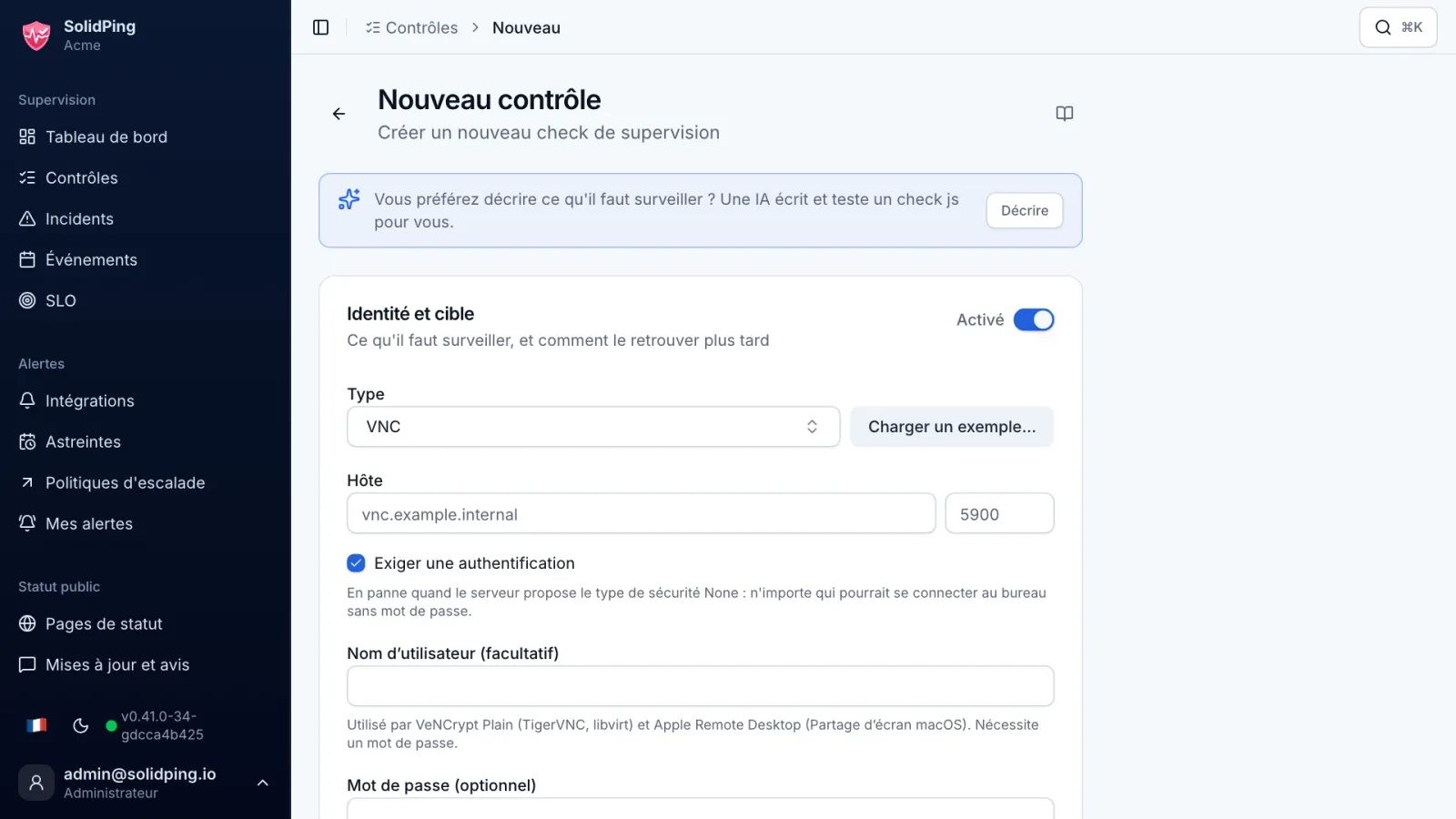
Cliquez sur « Nouveau contrôle » et choisissez le type VNC. Il parle le vrai protocole : il lit la bannière du serveur, négocie une version et liste les méthodes d'authentification proposées.
Lancer sans mot de passe
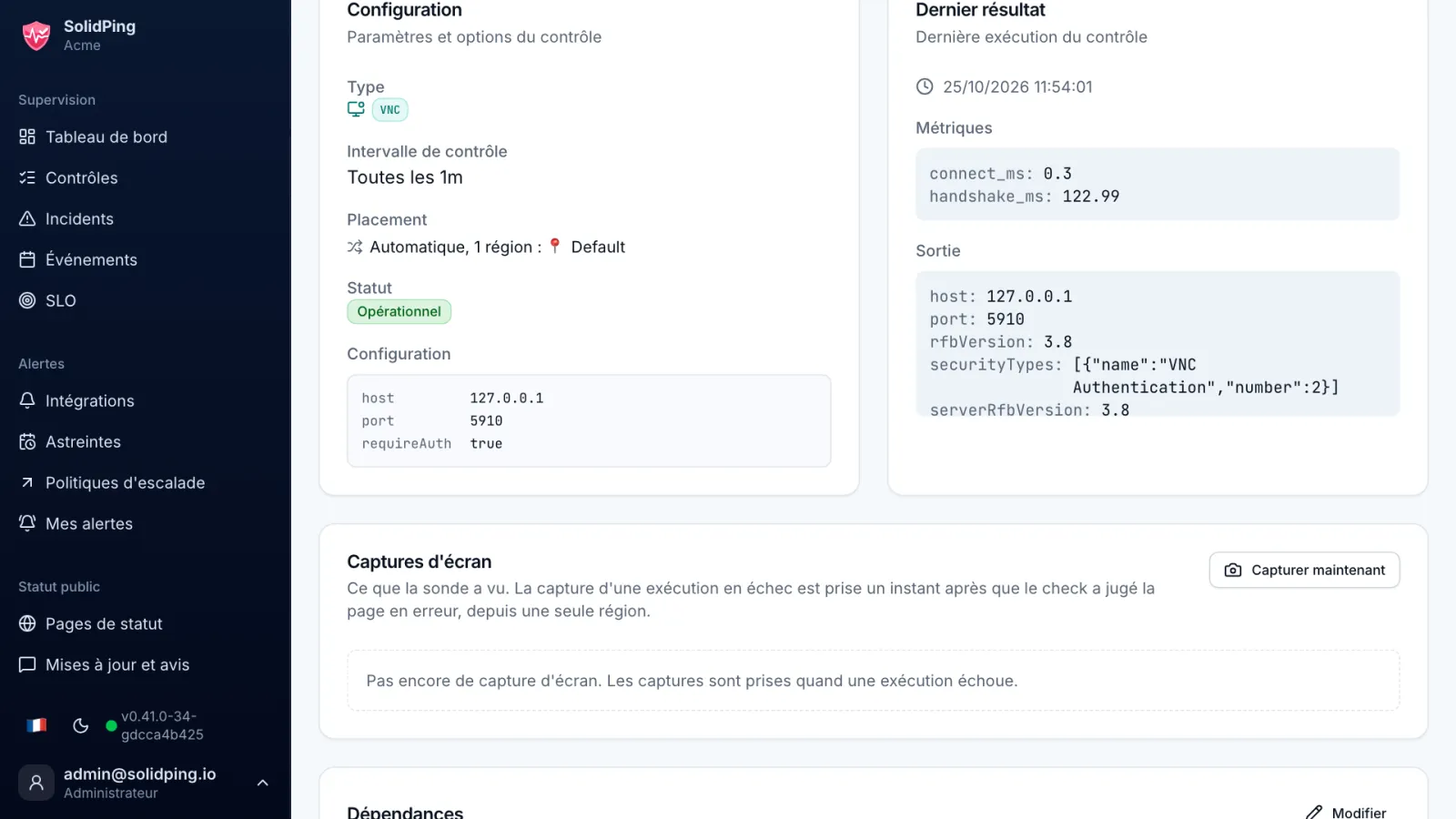
Saisissez l'hôte et le port 5900, laissez le mot de passe vide et cliquez sur « Lancer maintenant ». Le résultat affiche la version du protocole et les types de sécurité proposés.
Repérer un bureau ouvert
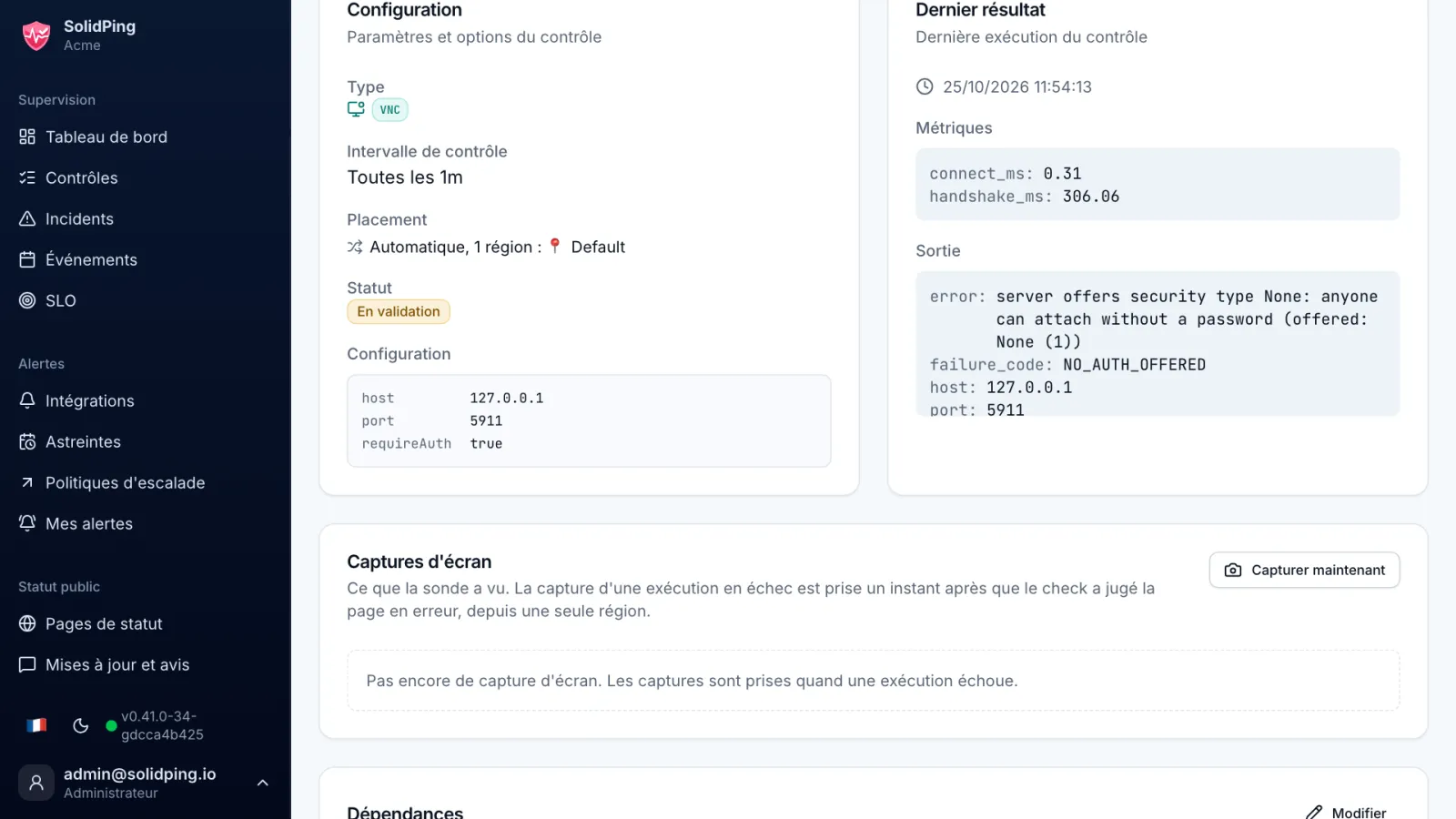
Si un serveur ne propose aucune authentification, le contrôle échoue par défaut. Un bureau auquel n'importe qui peut se connecter est presque toujours une erreur.
Se connecter avec un mot de passe
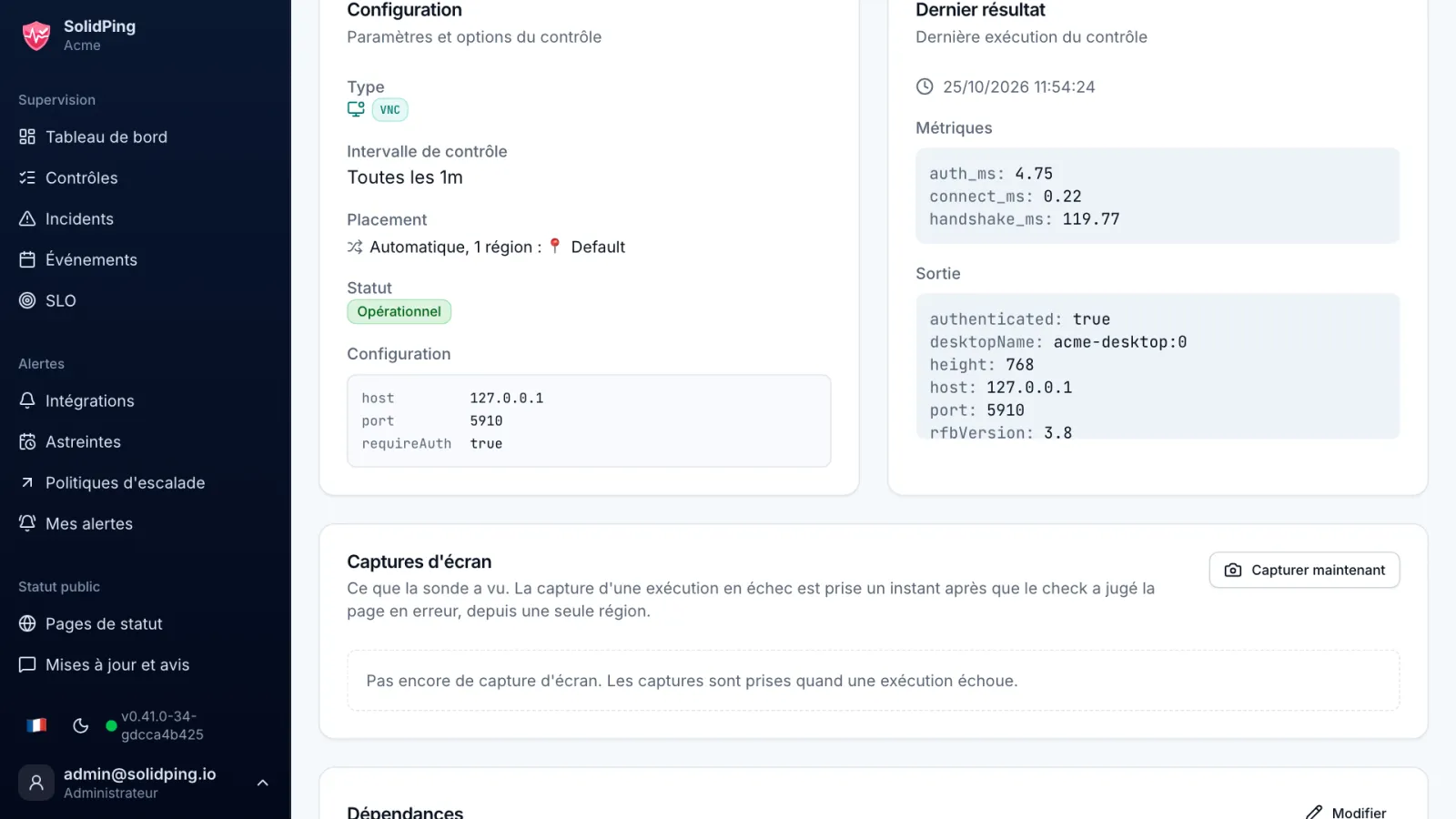
Ajoutez le mot de passe et relancez. Le contrôle se connecte avec la méthode la plus forte prise en charge des deux côtés, puis indique le nom et la taille du bureau.
Capturer le bureau
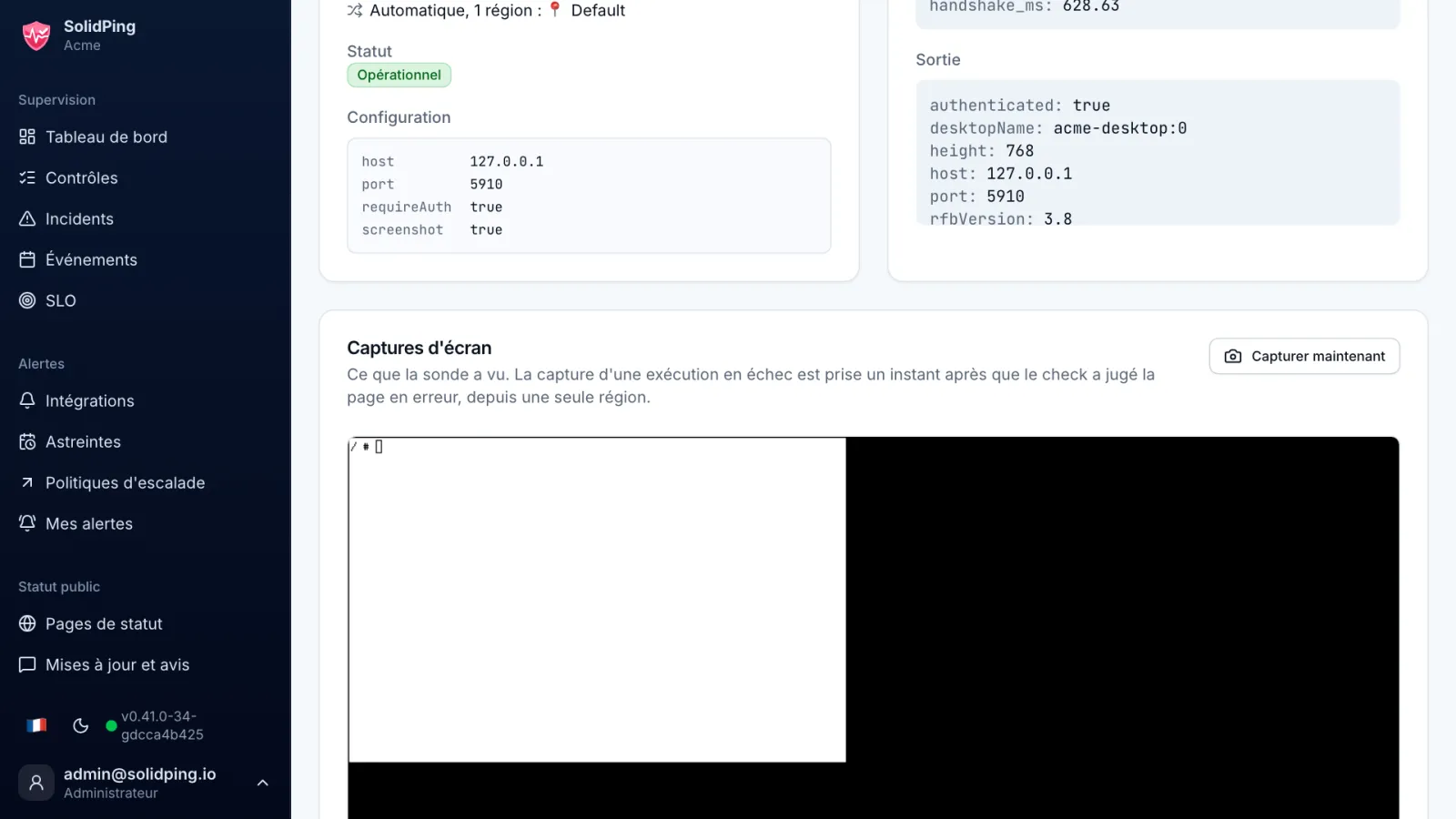
Cochez « Capturer le bureau après la connexion » et relancez. SolidPing joint l'image au résultat, pratique quand une borne ou une machine de labo affiche un écran figé.
Le lancer aussi souvent que nécessaire
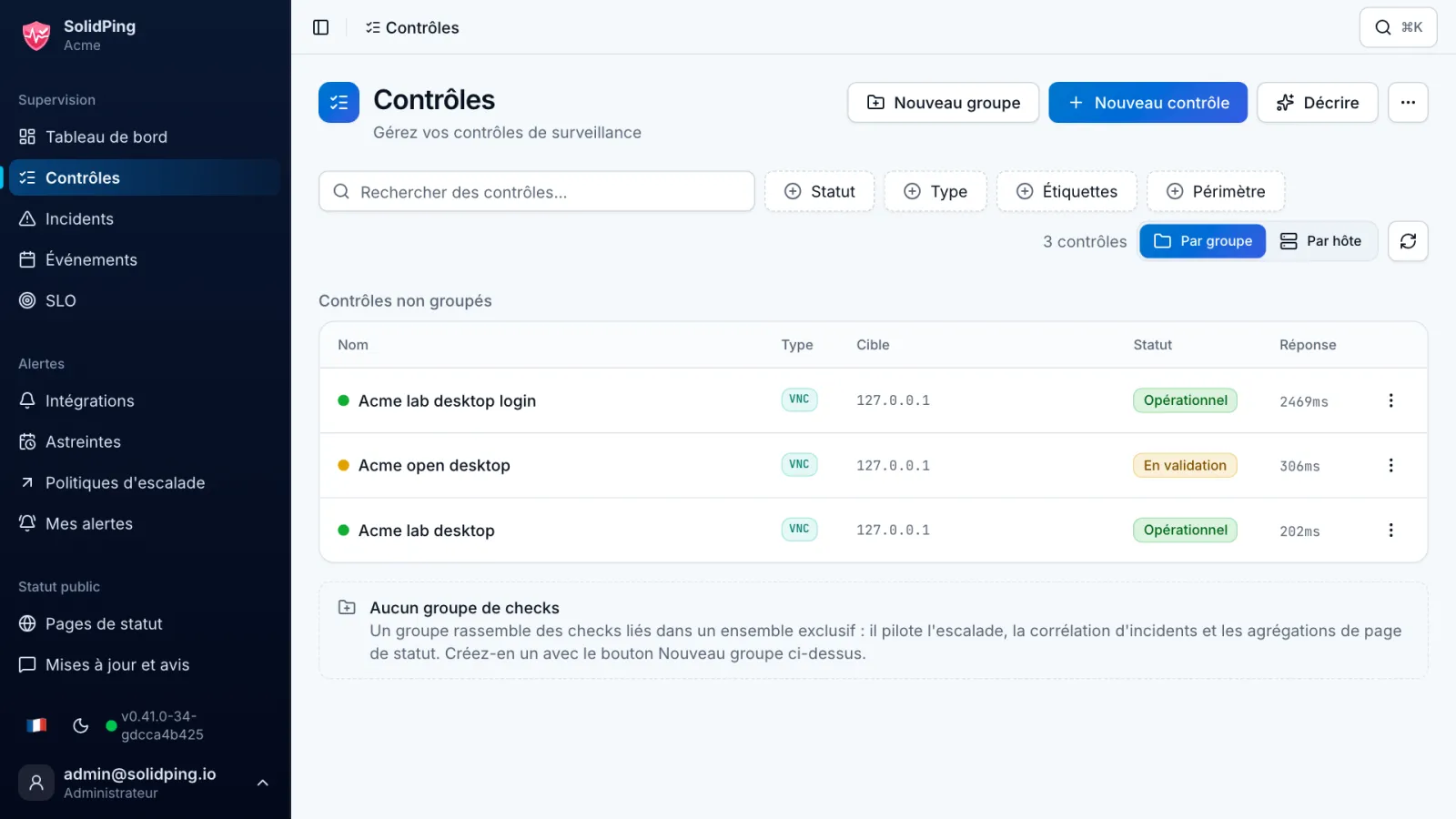
Se connecter à une console VNC n'ouvre aucune session utilisateur : vous pouvez lancer ce contrôle aussi souvent que nécessaire.