2. Le moteur IA de SolidPing : décrire un contrôle en langage courant
DocumentationDécrivez ce que vous voulez surveiller en langage courant et laissez SolidPing écrire le contrôle.
Dans cette vidéo, vous utilisez le moteur IA : vous écrivez une description d'une phrase, vous relisez le contrat d'assertions qu'il propose, puis vous le regardez explorer la page et tester un script en direct. Vous enregistrez le résultat comme un contrôle JavaScript normal. Ensuite, le script tourne sur les workers comme n'importe quel contrôle, sans appel à l'IA à chaque exécution.
Quand la cible change ses pages et que le script casse, SolidPing peut le réparer. Une réparation ne démarre que si le script lui-même a cassé (il ne trouve plus un champ ou une page) sur 3 exécutions d'affilée alors que le site répond, donc une vraie panne n'en déclenche jamais. L'IA réécrit le script avec le même contrat, et la nouvelle version doit réussir une exécution de vérification, ne contacter aucun nouvel hôte et rester capable de signaler une panne. Vous choisissez le mode sous « Quand le script dérive » : « Proposer une réparation » (par défaut) attend votre accord sur la page Historique du contrôle, « Réparer automatiquement » l'applique, résout l'incident à l'exécution suivante et vous envoie le diff par e-mail.
La fonctionnalité demande un fournisseur d'IA configuré sur le serveur. Sans lui, le bouton est masqué.
Étapes
Repérer « Décrire »
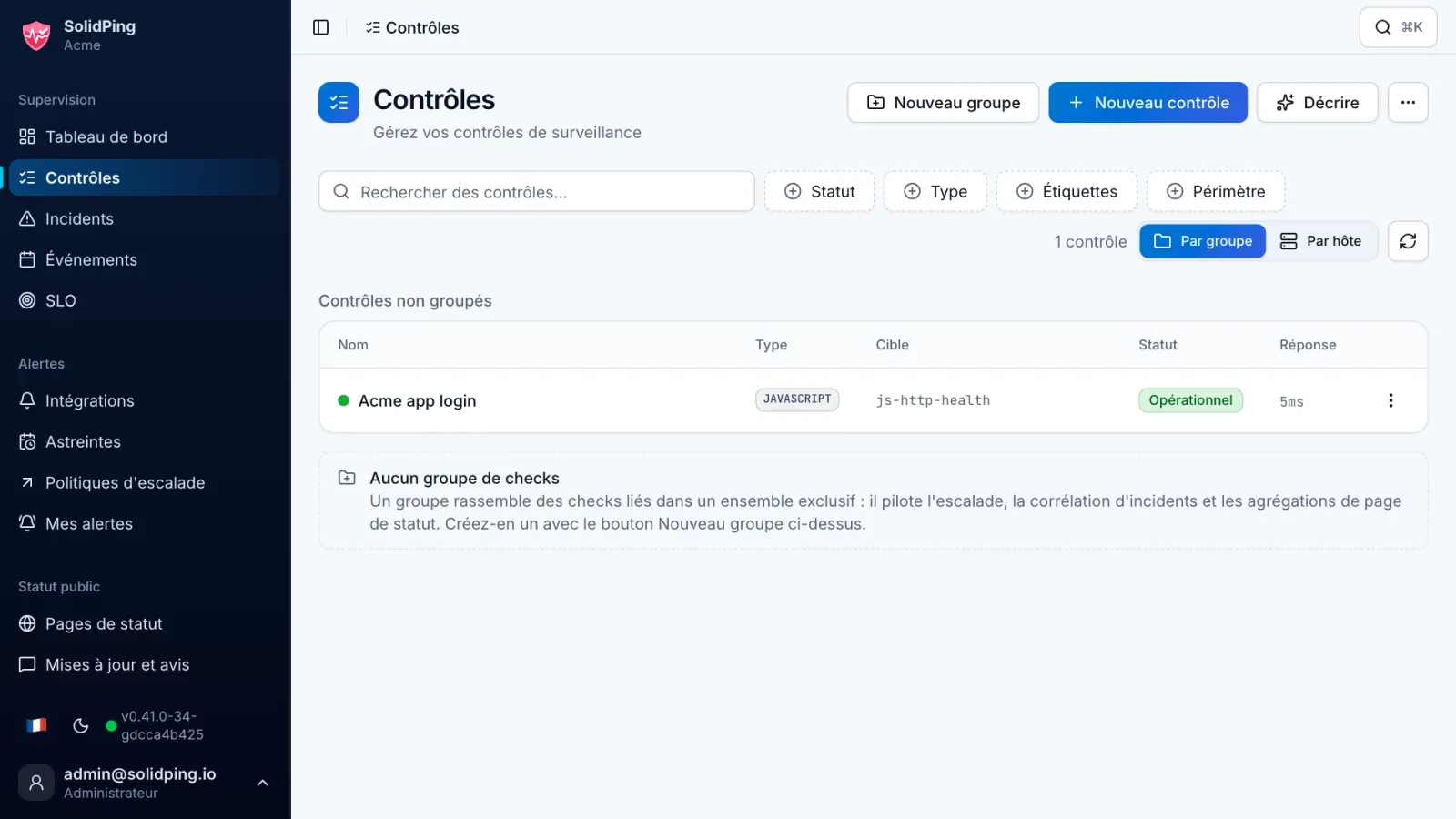
Sur la page Contrôles, le bouton « Décrire » permet de décrire un contrôle en langage courant : SolidPing écrit et teste le script pour vous. Le bouton n'apparaît que si un fournisseur d'IA est configuré.
Décrire le contrôle
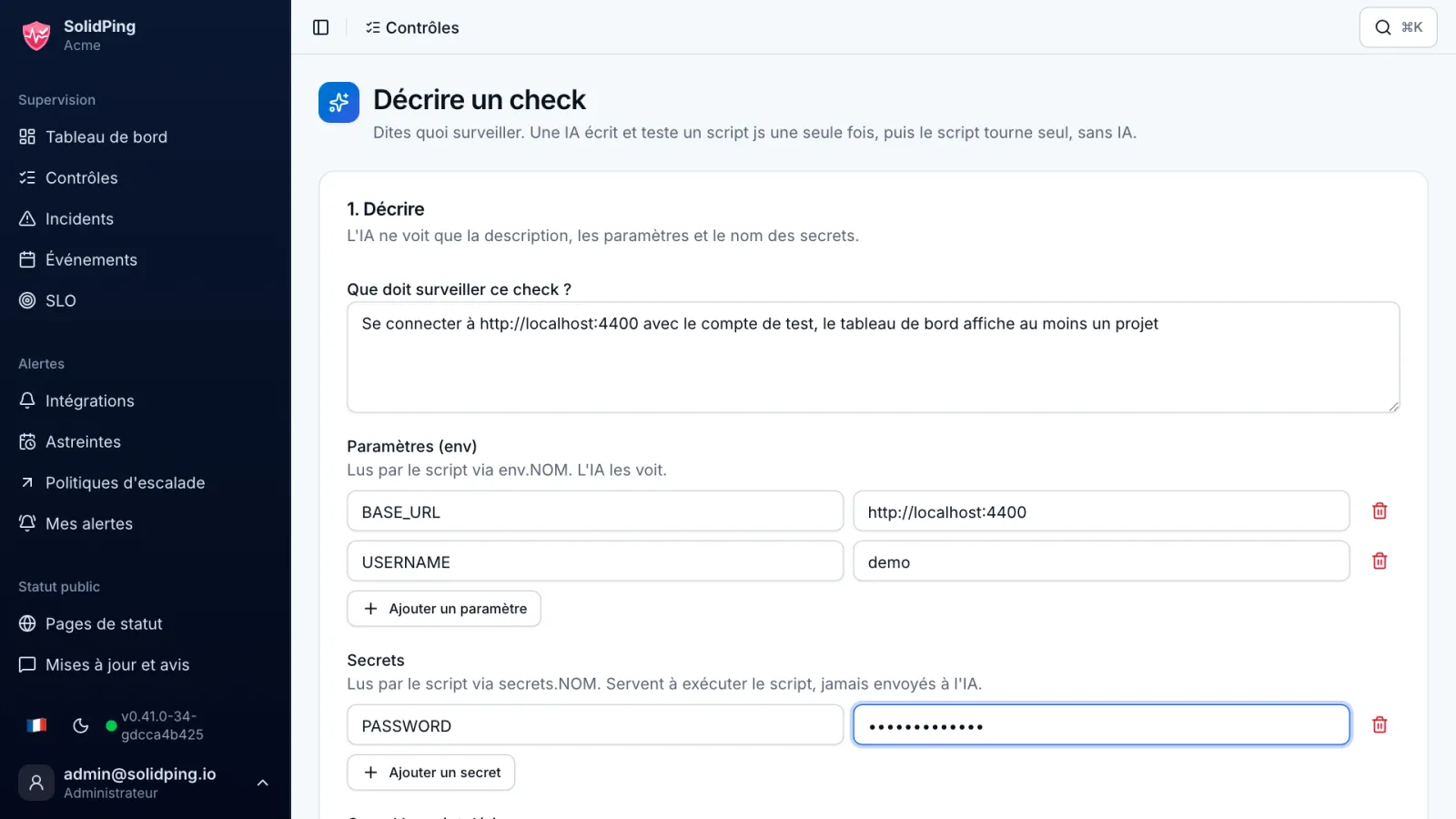
Cliquez sur « Décrire » et écrivez ce que le contrôle doit faire, par exemple : se connecter avec le compte de test et vérifier que le tableau de bord affiche au moins un projet.
Confirmer le contrat
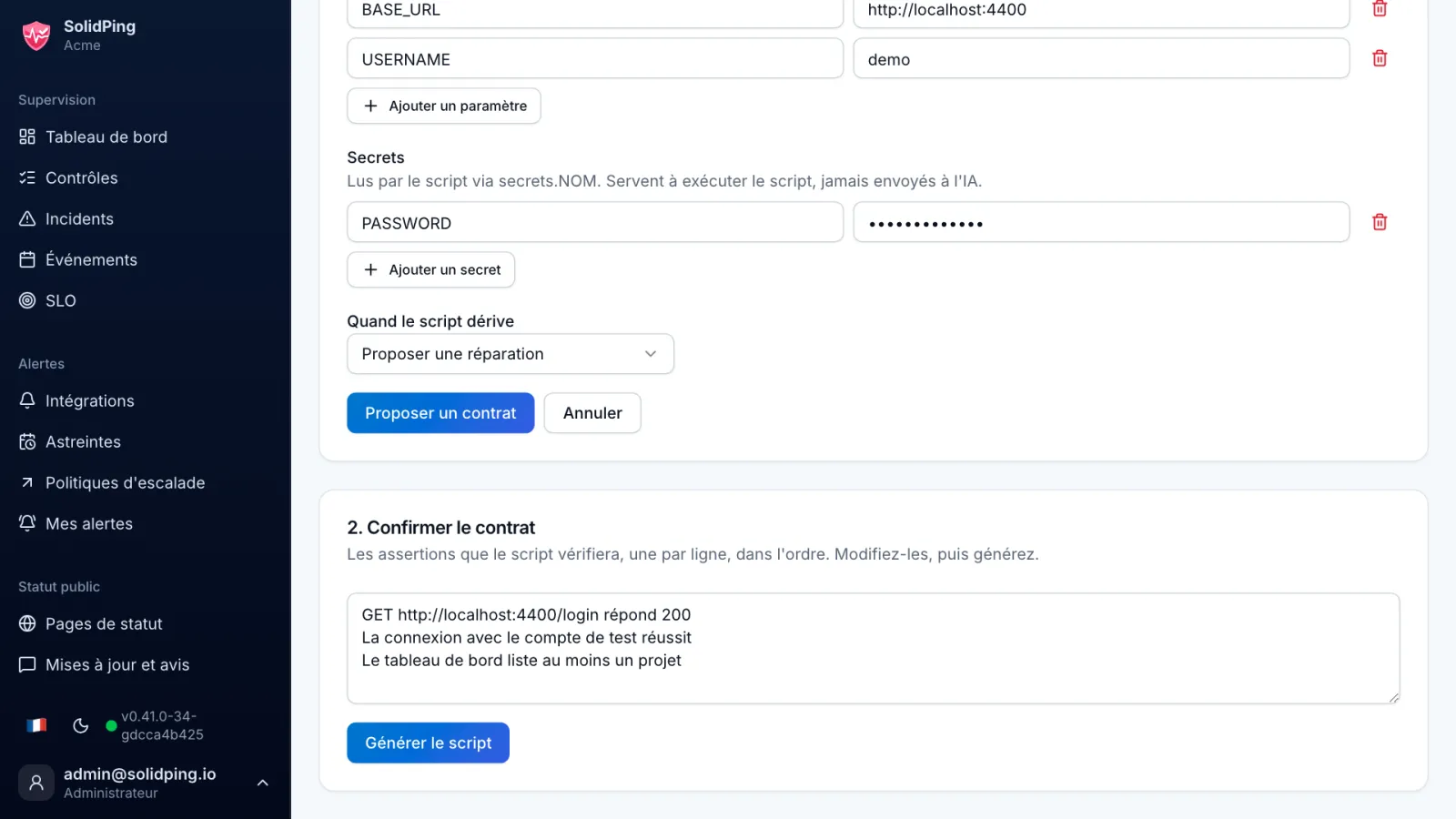
SolidPing propose un contrat : la liste ordonnée des assertions que le script vérifiera. Modifiez-le jusqu'à ce qu'il dise exactement ce que vous voulez.
Générer le script
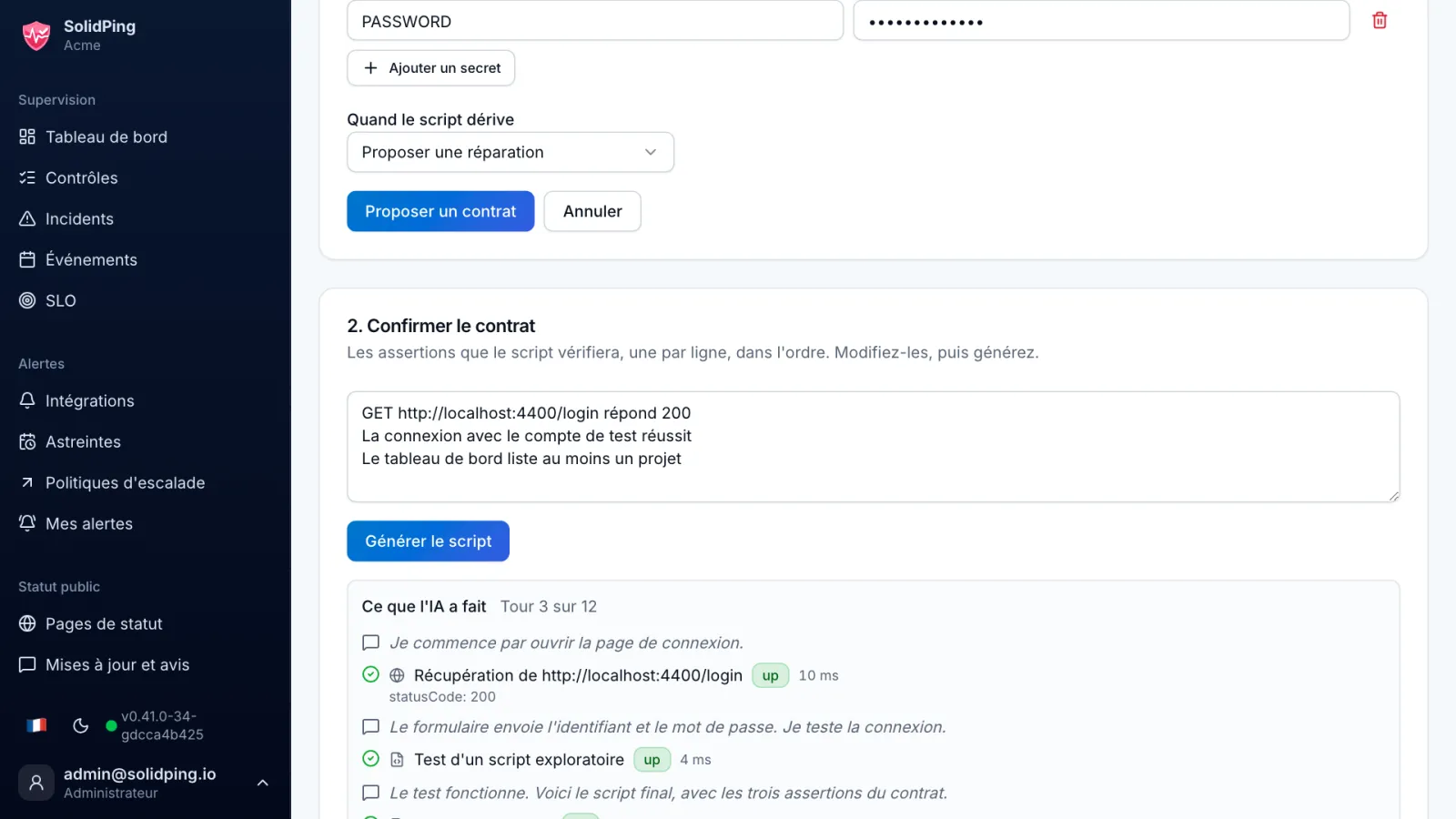
Cliquez sur « Générer le script ». La progression en direct montre chaque page ouverte et chaque script testé, jusqu'à ce qu'une exécution réussisse.
Relire et enregistrer
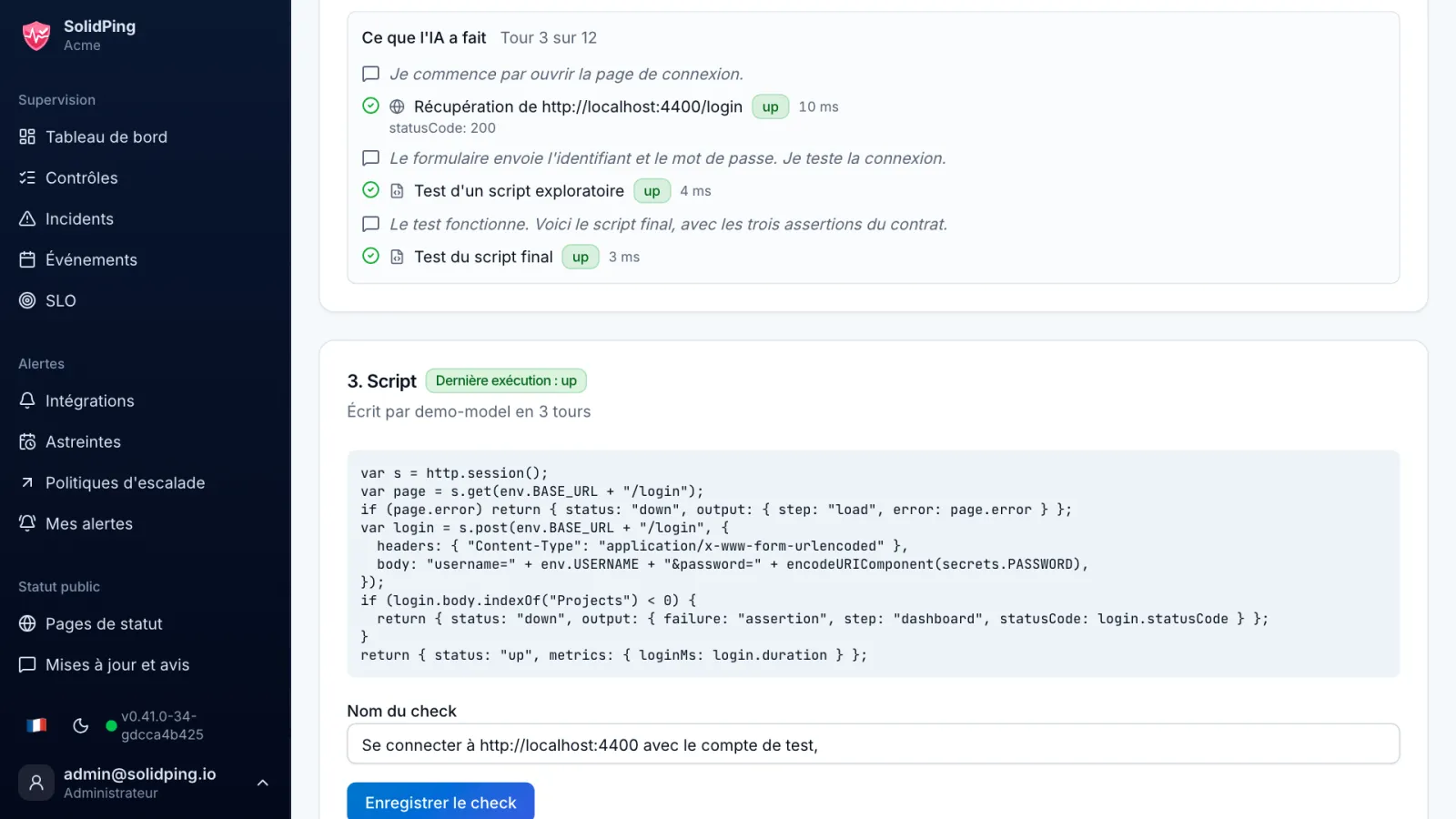
À la fin, vous obtenez le script et sa dernière exécution. Relisez-le et enregistrez-le : c'est un contrôle JavaScript normal, qui tourne sur les workers sans aucun appel à l'IA.
Laisser le script se réparer
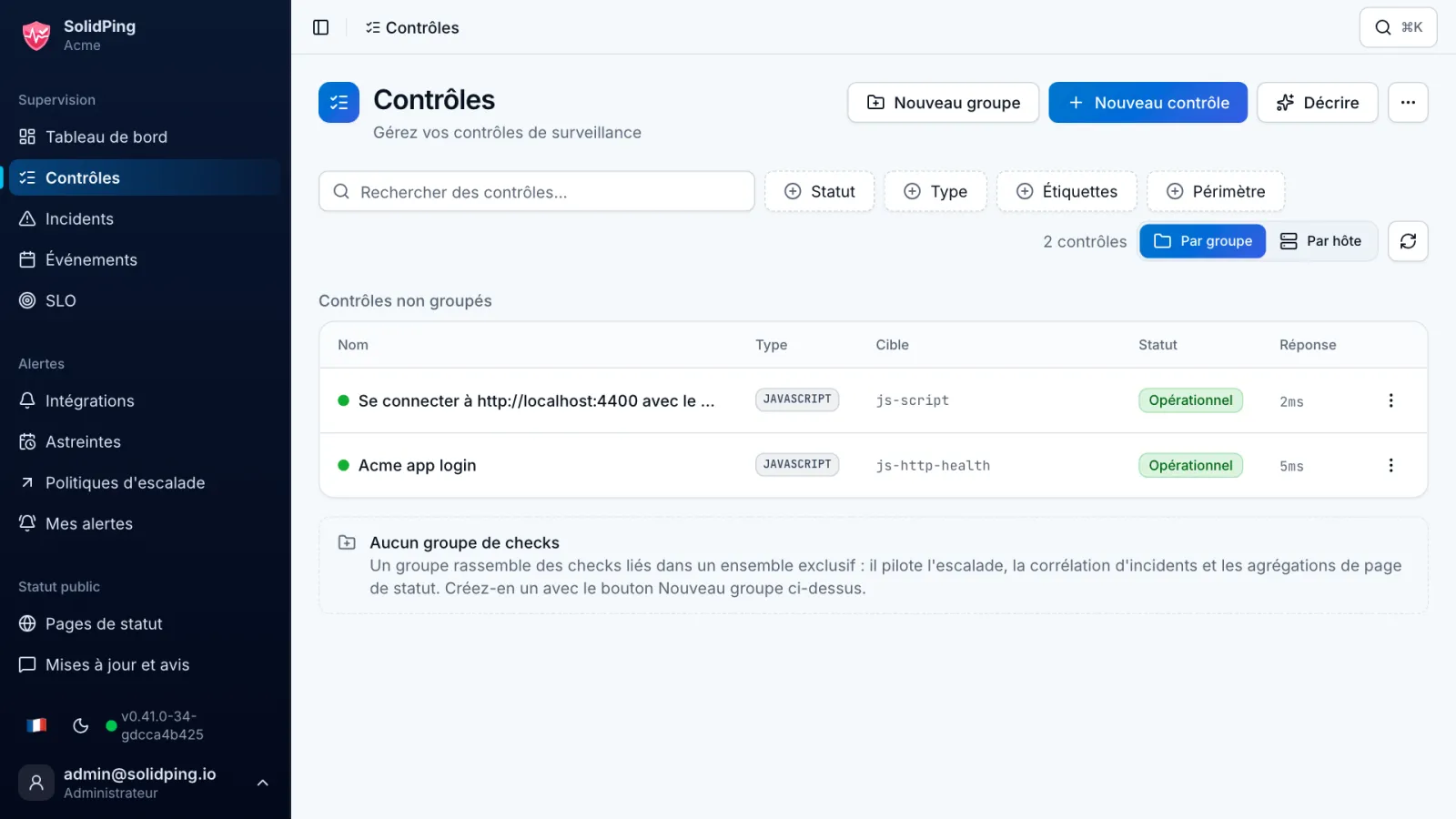
Si le site change et que le script ne trouve plus ce qu'il attend sur 3 exécutions d'affilée alors que le site répond, l'IA le réécrit avec le même contrat. Une vraie panne ne déclenche jamais de réparation. Le nouveau script doit réussir une exécution de vérification et ne contacter aucun nouvel hôte. Sous « Quand le script dérive », « Proposer une réparation » (par défaut) attend votre accord sur la page Historique ; « Réparer automatiquement » l'applique, résout l'incident à l'exécution suivante et vous envoie le diff par e-mail.