5. VNC-Prüfungen in SolidPing: Handshake, Anmeldung und Desktop-Screenshot
DokumentationDie VNC-Prüfung spricht das echte RFB-Protokoll: Er liest das Banner, handelt eine Version aus und listet die Authentifizierungsmethoden, die der Server anbietet. Ein Server ohne Authentifizierung gilt standardmäßig als „down“, denn ein offener Desktop ist fast immer ein Fehler.
In diesem Video führen Sie eine reine Handshake-Prüfung aus, fügen dann ein Passwort hinzu, damit sich die Prüfung anmeldet und Namen und Größe des Desktops meldet, und aktivieren schließlich die Screenshot-Option, um ein Bild des Desktops an das Ergebnis anzuhängen.
Schritte
Eine VNC-Prüfung anlegen
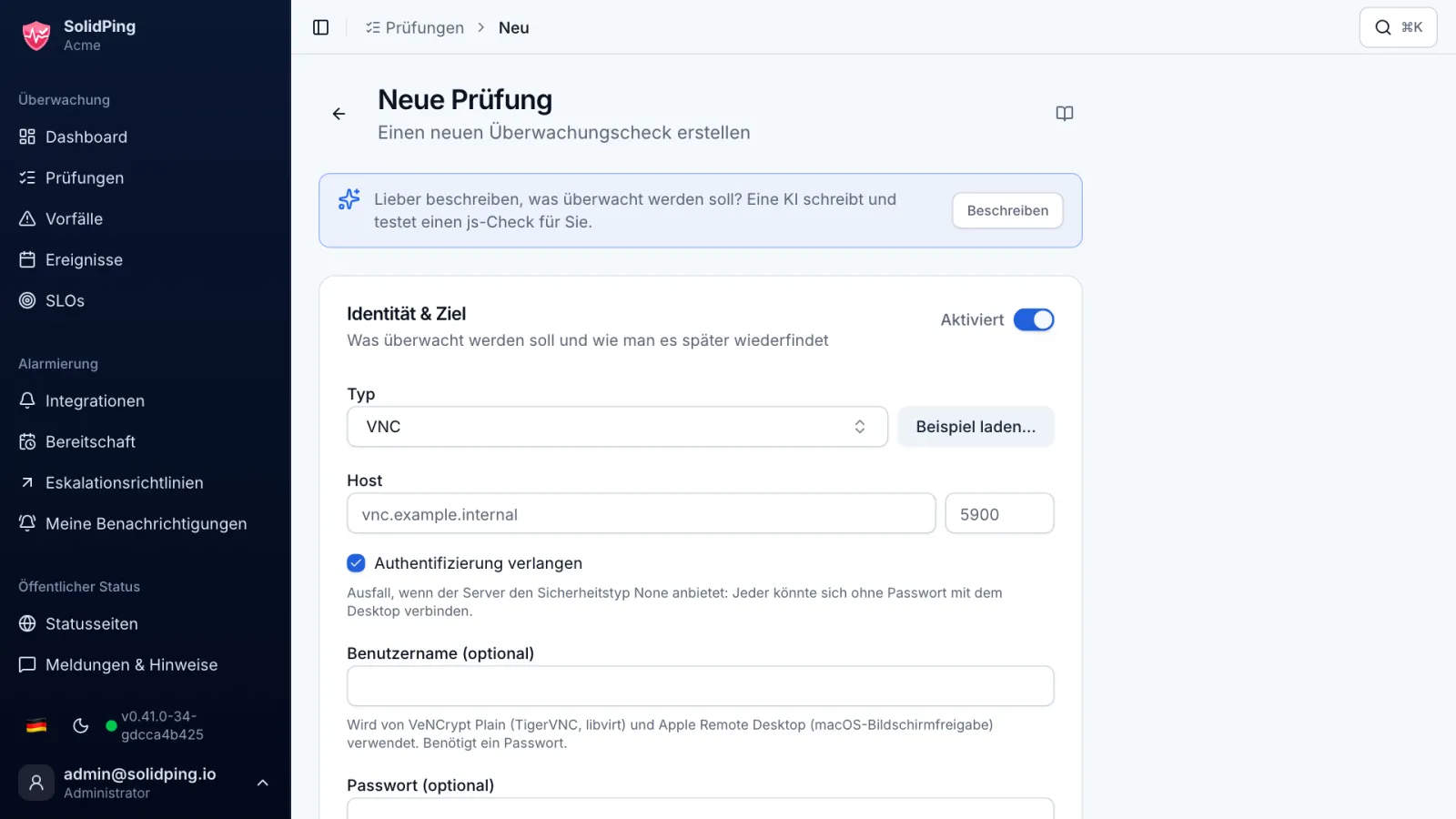
Klicken Sie auf „Neue Prüfung“ und wählen Sie den Typ VNC. Sie spricht das echte Protokoll: Sie liest das Banner des Servers, handelt eine Version aus und listet die angebotenen Authentifizierungsmethoden.
Ohne Passwort ausführen
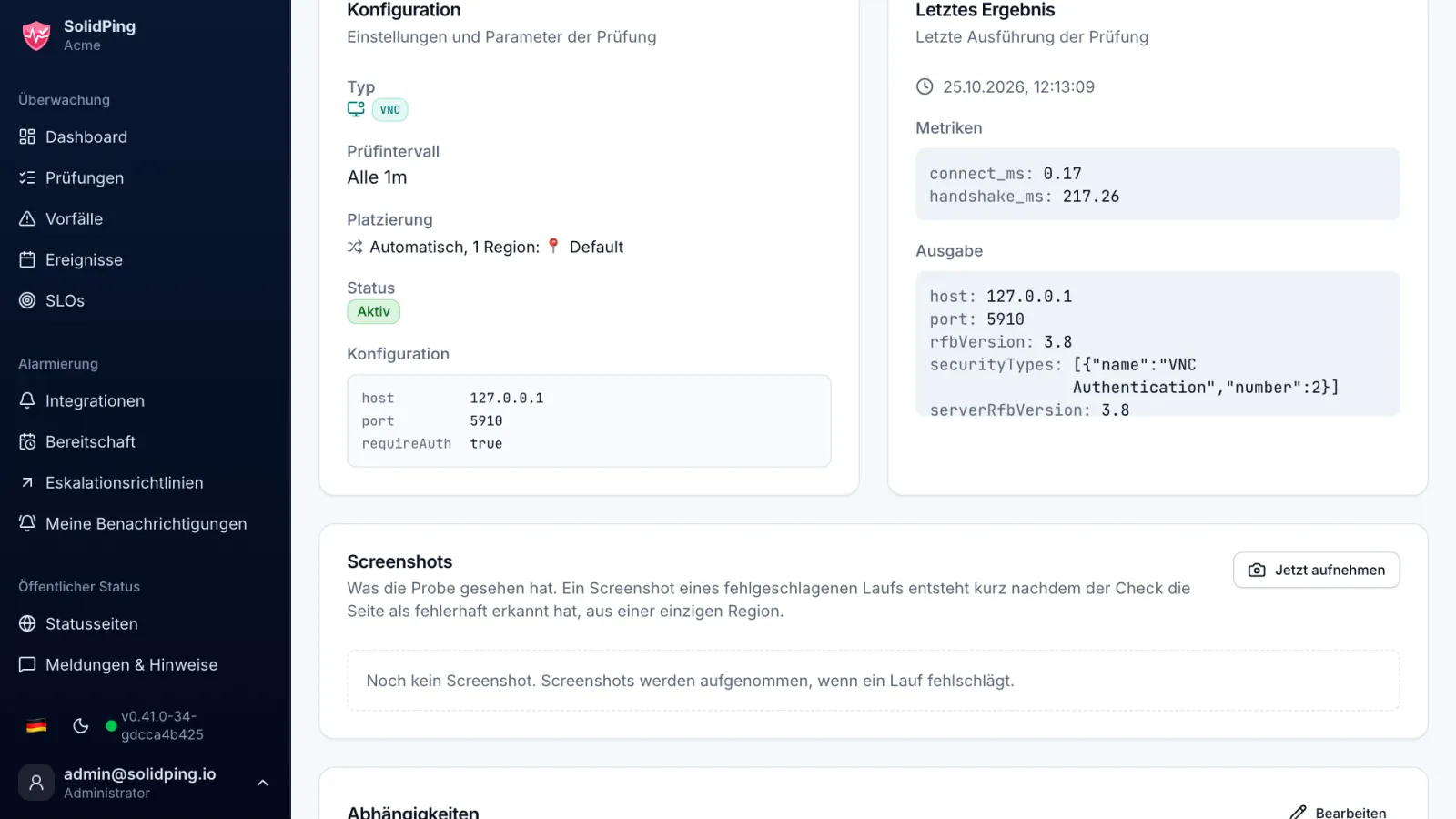
Geben Sie Host und Port 5900 ein, lassen Sie das Passwort leer und klicken Sie auf „Jetzt ausführen“. Das Ergebnis zeigt die Protokollversion und die angebotenen Sicherheitstypen.
Einen offenen Desktop erkennen
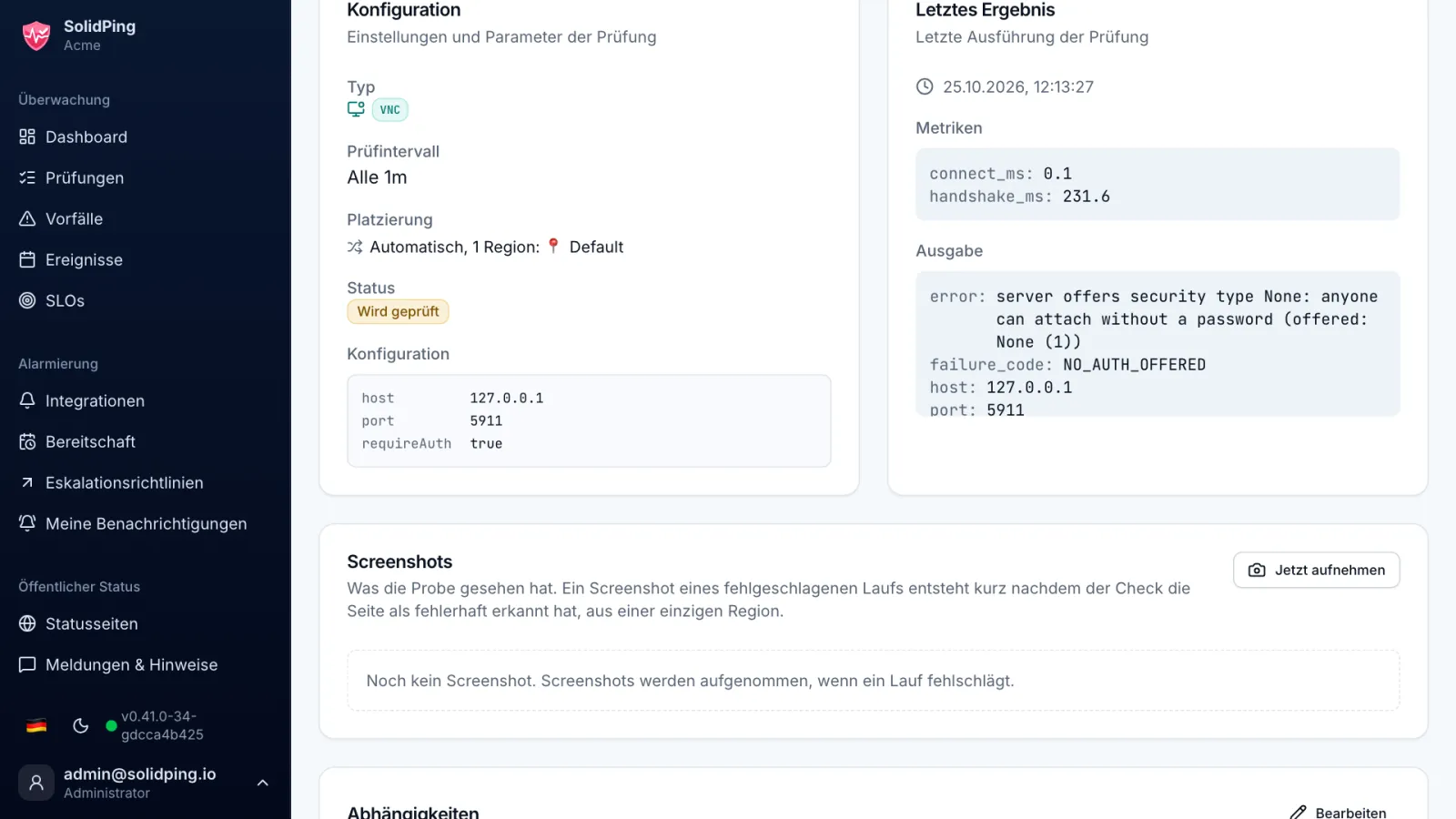
Bietet ein Server gar keine Authentifizierung an, schlägt die Prüfung standardmäßig fehl. Ein Desktop, auf den jeder zugreifen kann, ist fast immer ein Fehler.
Mit Passwort anmelden
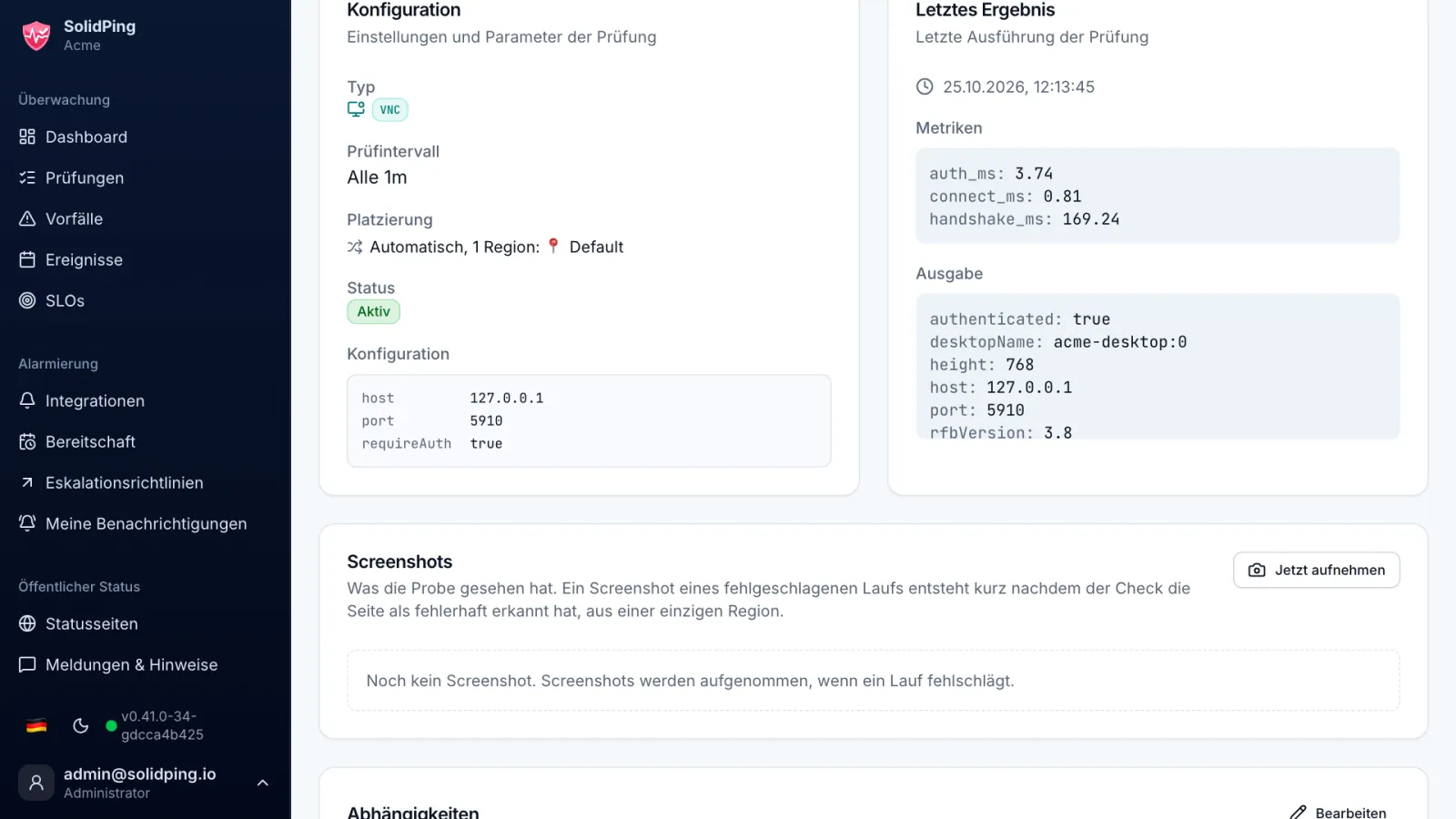
Fügen Sie das Passwort hinzu und führen Sie die Prüfung erneut aus. Sie meldet sich mit der stärksten Methode an, die beide Seiten unterstützen, und zeigt Name und Größe des Desktops.
Den Desktop erfassen
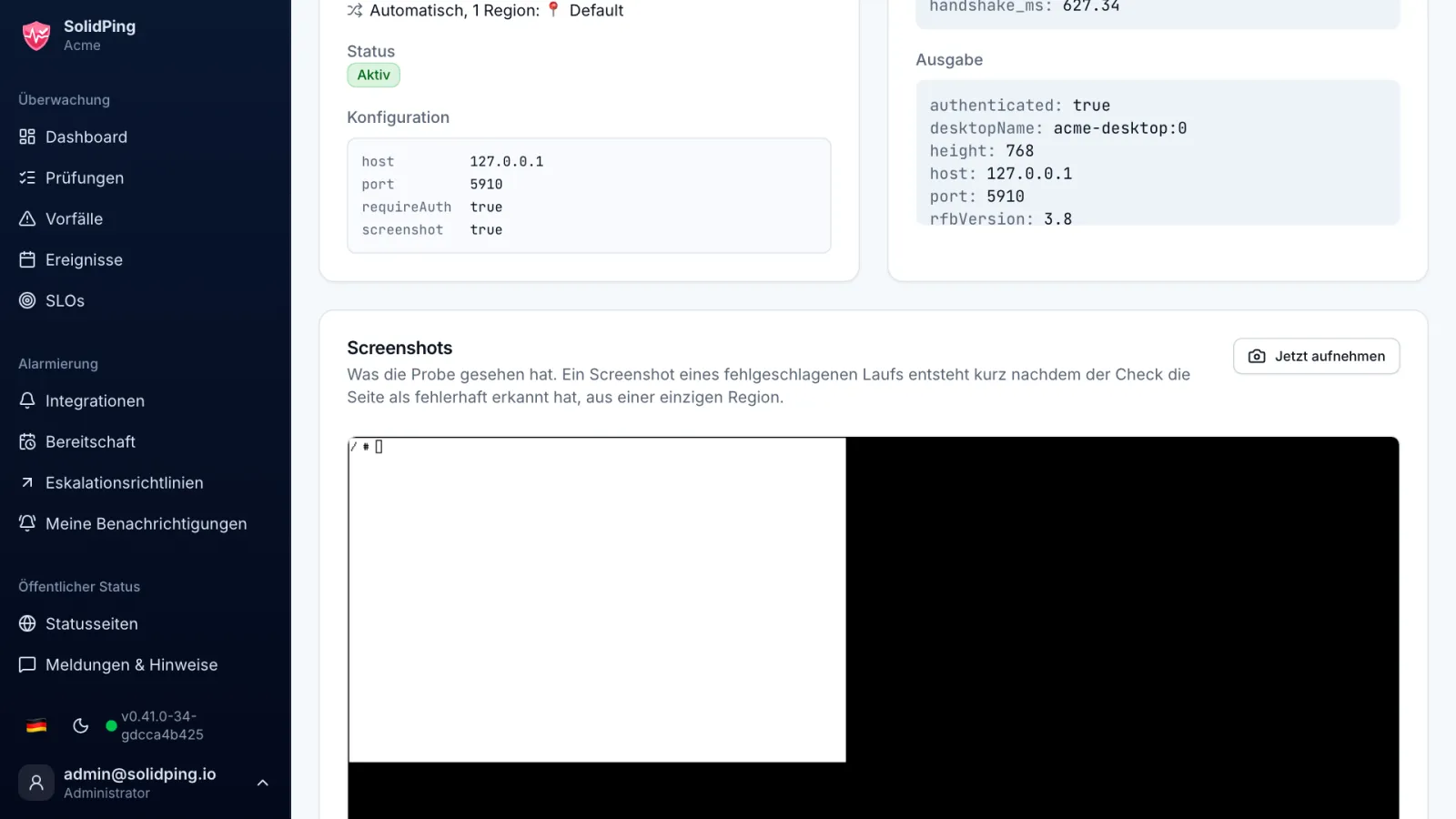
Aktivieren Sie „Nach der Anmeldung einen Screenshot des Desktops erstellen“ und führen Sie erneut aus. SolidPing hängt das Bild an das Ergebnis an, hilfreich, wenn ein Kiosk oder Laborrechner einen eingefrorenen Bildschirm zeigt.
So oft ausführen wie nötig
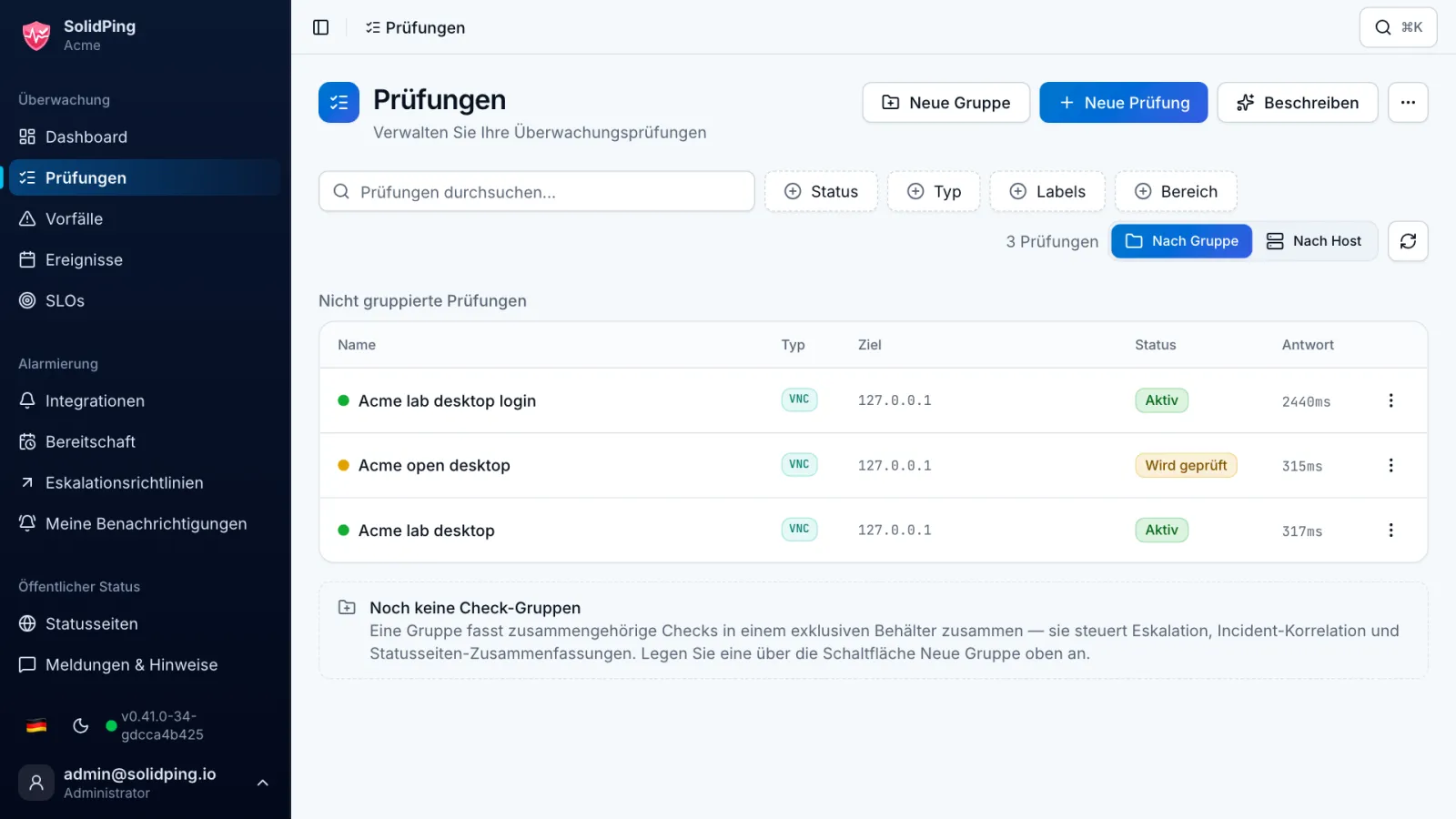
Das Verbinden mit einer VNC-Konsole löst keine Anmeldung aus, daher können Sie diese Prüfung so oft ausführen wie nötig.