4. RDP-Prüfungen in SolidPing: antwortet der Remotedesktop wirklich?
DokumentationEine TCP-Prüfung auf Port 3389 beweist nur, dass ein Port offen ist. Die RDP-Prüfung führt den Remote-Desktop-Handshake vor der Authentifizierung aus, eine gültige Antwort beweist also, dass der Dienst die Anfrage wirklich verarbeitet hat.
In diesem Video erstellen Sie eine RDP-Prüfung, führen sie aus, lesen das ausgehandelte Sicherheitsprotokoll (TLS, NLA usw.) und das Ablaufdatum des Serverzertifikats, und stoppen dann den Dienst, um zu sehen, wie die Prüfung auf „down“ geht und ein Incident öffnet. Es sind keine Zugangsdaten nötig und es wird keine Sitzung geöffnet, Ihre Windows-Ereignisprotokolle füllen sich also nicht mit Anmeldefehlern.
RDP-Hosts sind meist privat: Führen Sie die Prüfung von einem Worker oder privaten Agent aus, der sie erreicht.
Schritte
Eine RDP-Prüfung anlegen
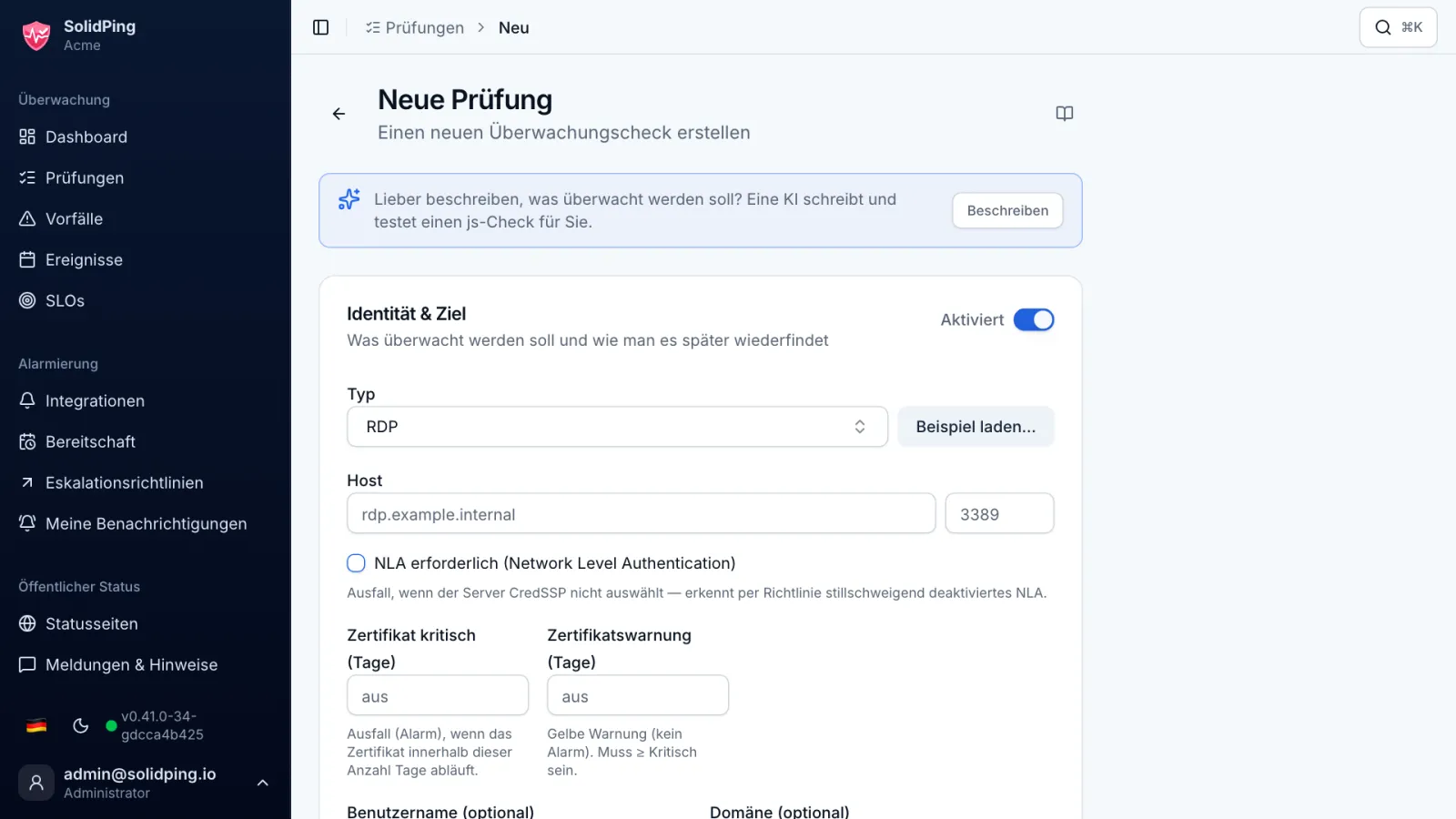
Klicken Sie auf „Neue Prüfung“ und wählen Sie den Typ RDP. Anders als eine reine Prüfung von Port 3389 führt sie den echten Remotedesktop-Handshake aus.
Host und Port eingeben
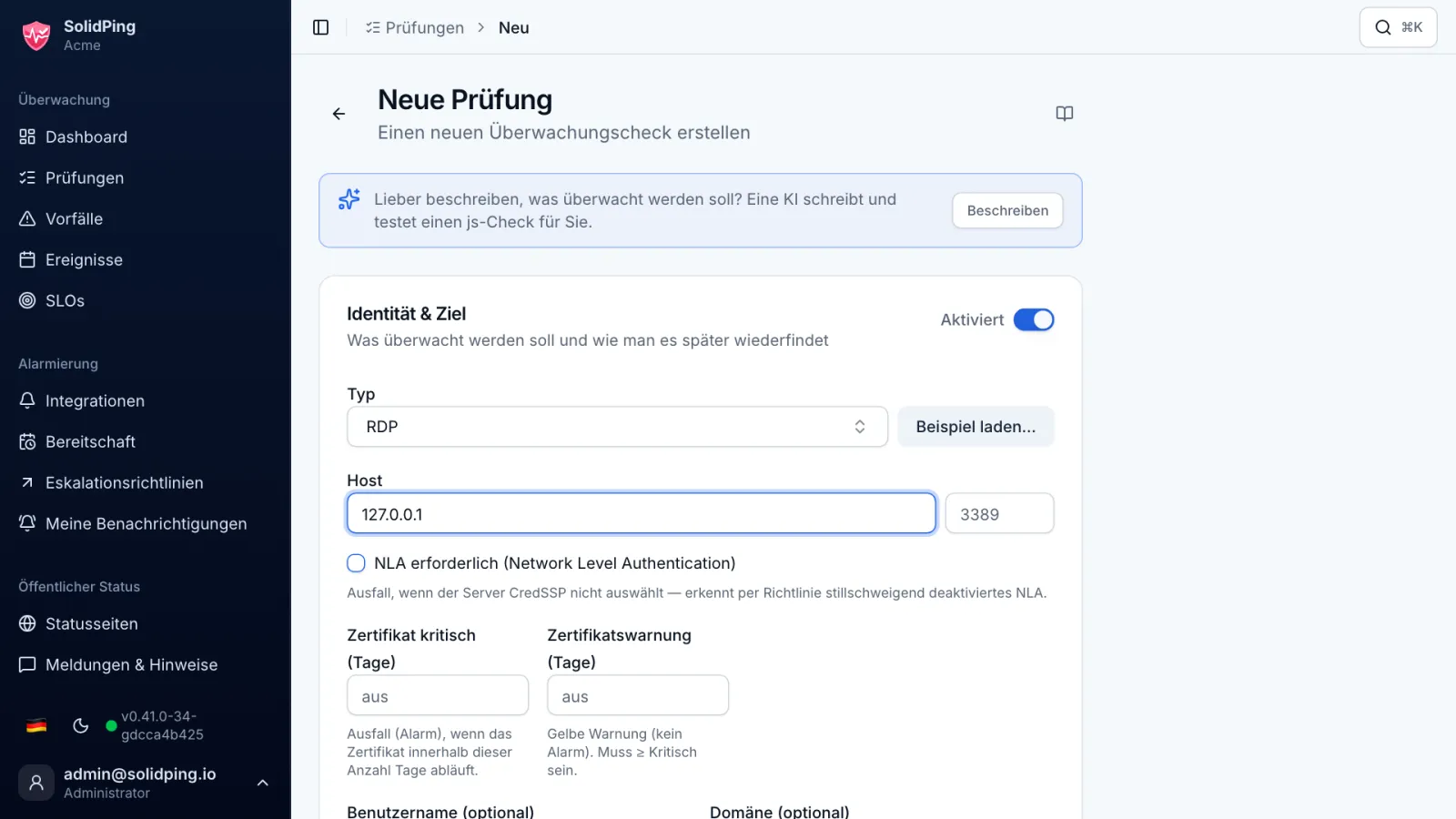
Tragen Sie den Host und Port 3389 ein. Kein Benutzername, kein Passwort: Der Handshake endet vor jeder Authentifizierung.
Ausführen
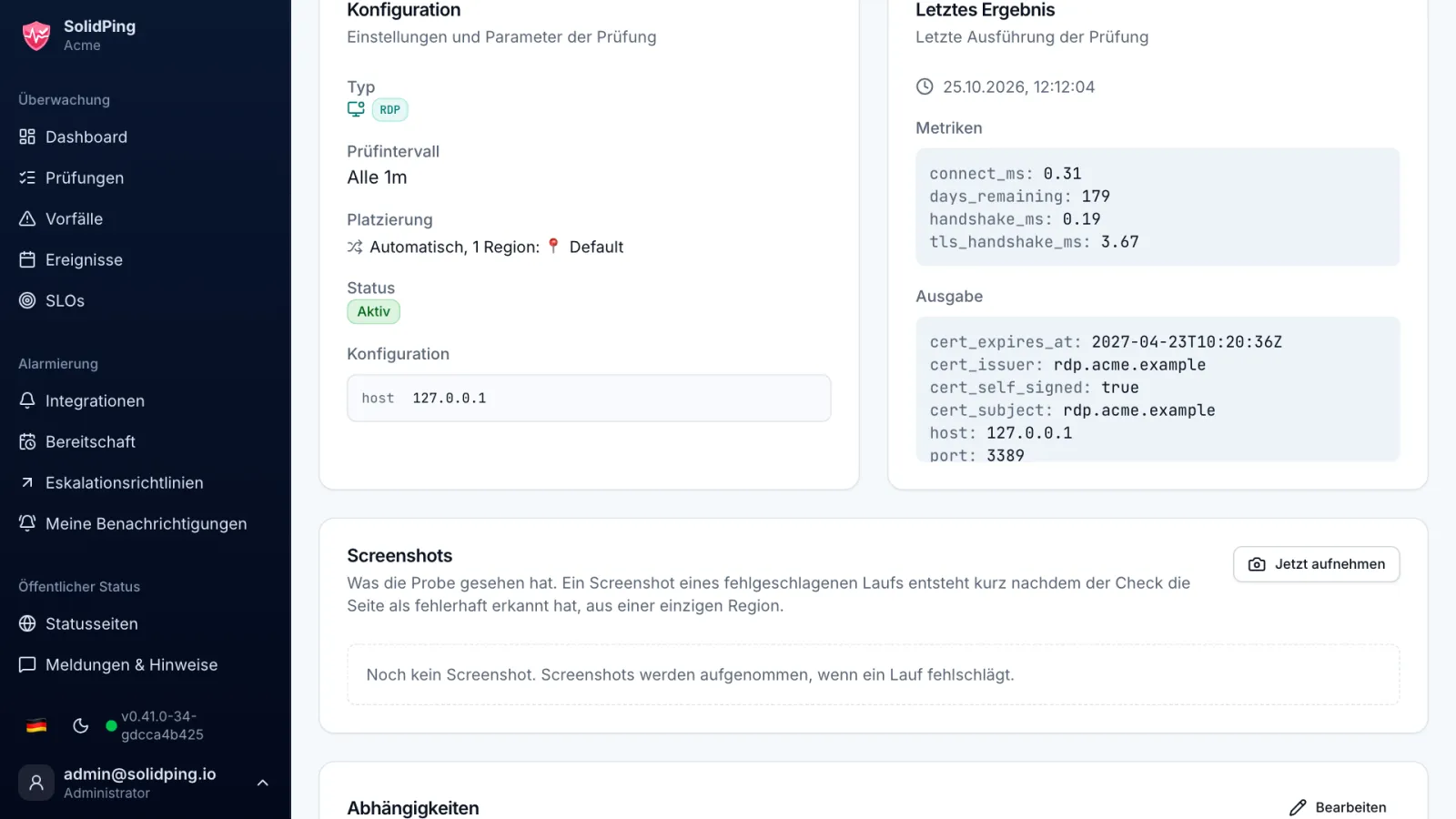
Klicken Sie auf „Jetzt ausführen“. Eine gültige Antwort beweist, dass der Remotedesktopdienst die Anfrage verstanden hat, und das Ergebnis zeigt das ausgehandelte Sicherheitsprotokoll, etwa TLS oder NLA.
Das Zertifikat lesen
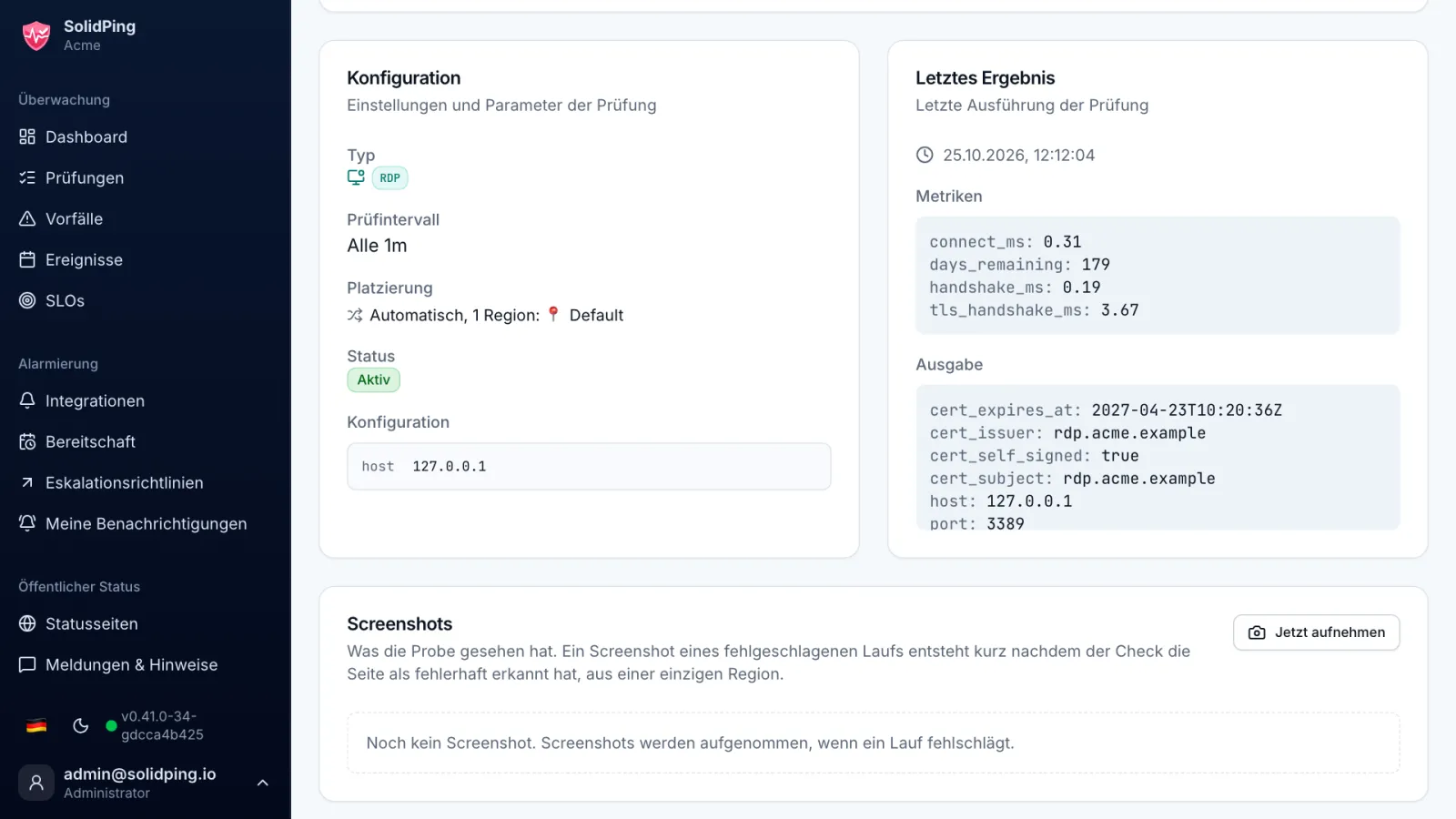
Bei TLS liest die Prüfung auch das Serverzertifikat und schlägt fehl, wenn es abgelaufen ist. Die Kette wird nicht validiert, da RDP-Zertifikate oft selbst signiert sind.
Einen gestoppten Dienst erkennen
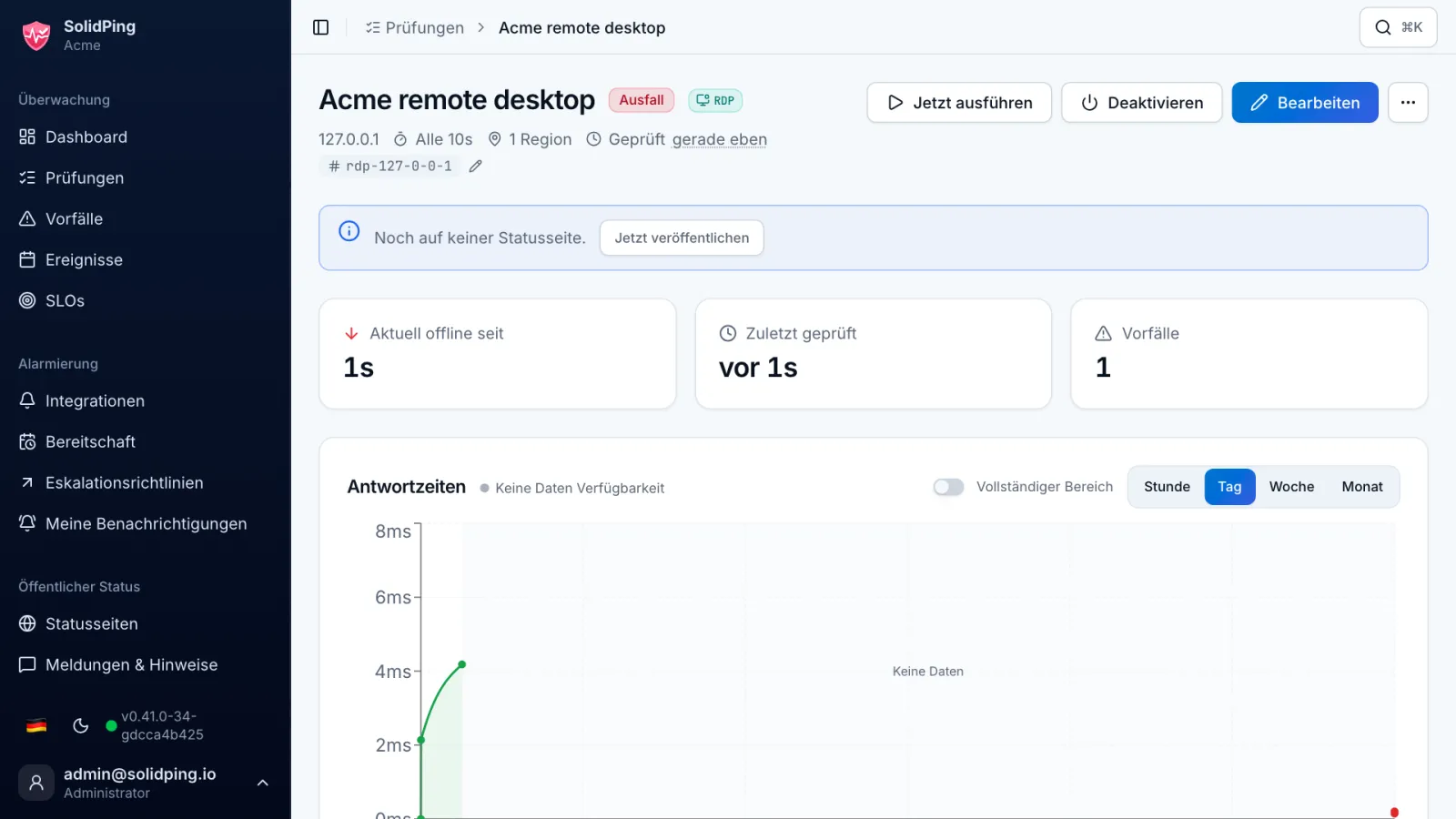
Stoppen Sie den Dienst auf dem Server und führen Sie die Prüfung erneut aus. Sie schlägt fehl und SolidPing öffnet einen Vorfall, wo eine reine Portprüfung grün bleiben könnte.
Eine Region wählen, die den Host erreicht
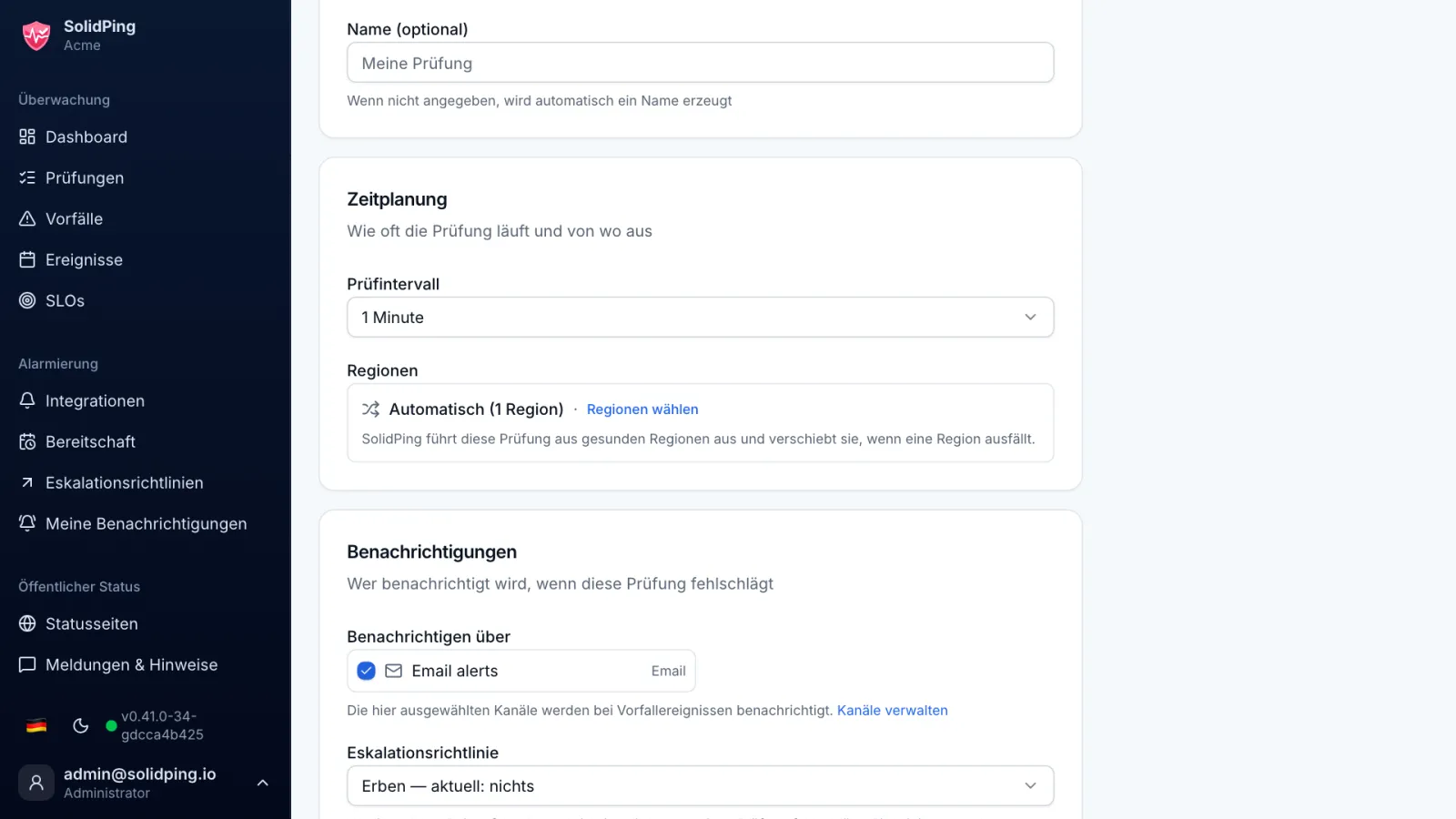
RDP-Hosts sind meist privat: Wählen Sie einen Worker oder einen privaten Standort, der sie erreicht. Es meldet sich niemand an, Ihre Windows-Ereignisprotokolle bleiben also sauber.