1. JavaScript-Prüfungen in SolidPing: einen Login-Ablauf skripten und überwachen
DokumentationManche Fehler zeigen sich erst, wenn man wie ein Nutzer handelt: ein Login-Formular, das gültige Zugangsdaten ablehnt, ein Dashboard, das leer lädt, ein Checkout, der nach dem Warenkorb einen Fehler liefert. Eine einfache HTTP-Prüfung sieht das nicht.
In diesem Video erstellen Sie eine JavaScript-Prüfung in SolidPing. Das Skript läuft in einer isolierten Engine, lädt eine Login-Seite, meldet sich mit einem Testkonto an und prüft, was das Dashboard anzeigt. Sie sehen, wie Sie das Passwort als verschlüsseltes Secret speichern, wie Sie das Skript mit „Run now“ testen und wie ein fehlgeschlagener Schritt im Ergebnis angezeigt wird.
JavaScript-Prüfungen laufen einmal pro Intervall in jeder Region, öffnen Incidents wie jede andere Prüfung und benachrichtigen Ihre Kanäle.
Schritte
Eine JavaScript-Prüfung anlegen
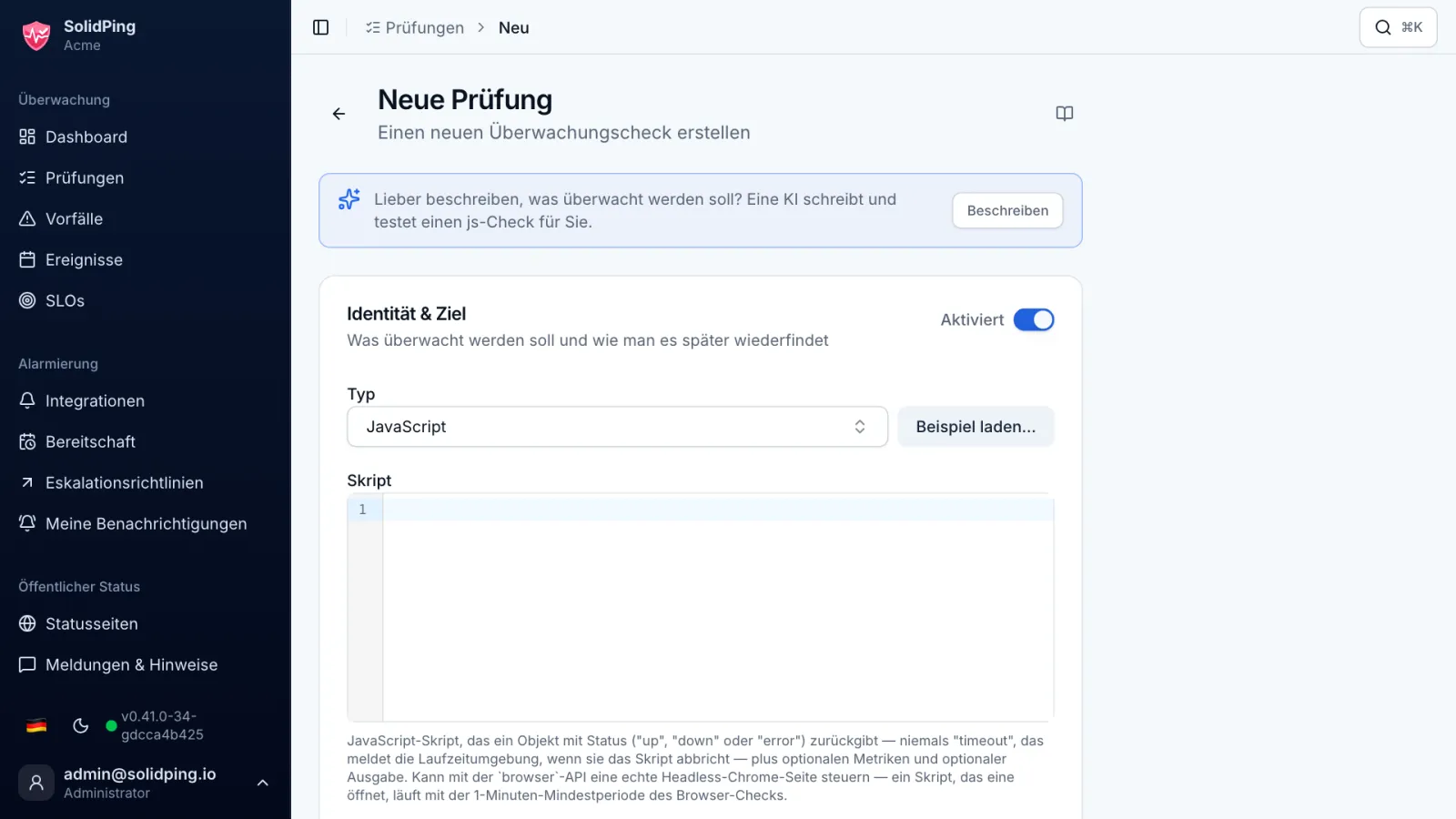
Öffnen Sie Prüfungen, klicken Sie auf „Neue Prüfung“ und wählen Sie den Typ JavaScript. SolidPing führt das Skript in jedem Intervall aus jeder Region aus.
Die Standardvorlage lesen
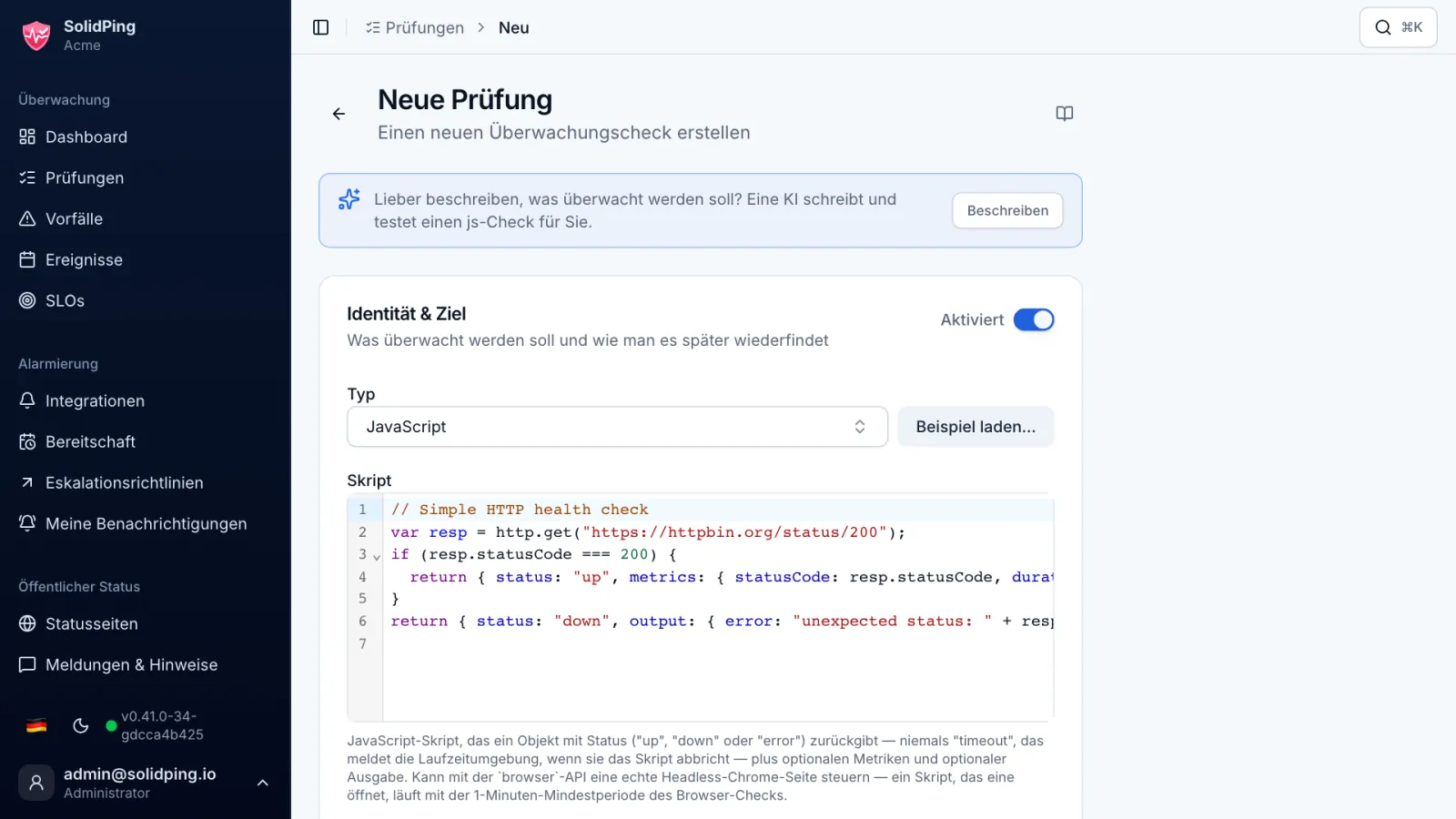
Das Skript läuft in einer isolierten, synchronen JavaScript-Engine: kein fetch, keine Promises. Sie rufen Hilfsfunktionen auf und beenden das Skript mit einem return, das up oder down meldet.
Den Login-Ablauf skripten
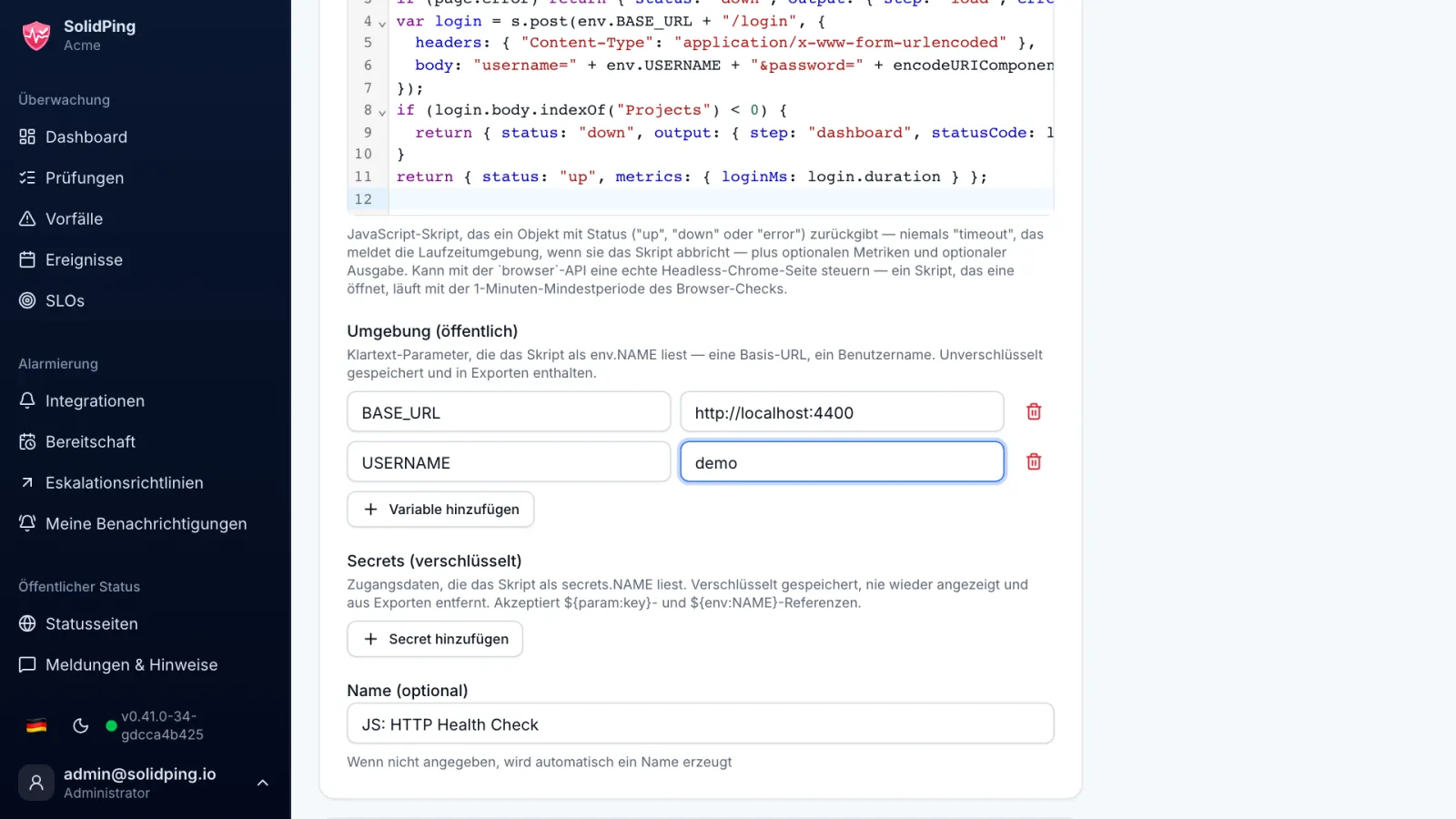
Das Skript lädt die Login-Seite, sendet die Zugangsdaten des Testkontos und prüft, ob die Antwort die Projektliste enthält. Schlägt ein Schritt fehl, meldet es down mit einer Nachricht, die diesen Schritt nennt.
Das Passwort als Secret speichern
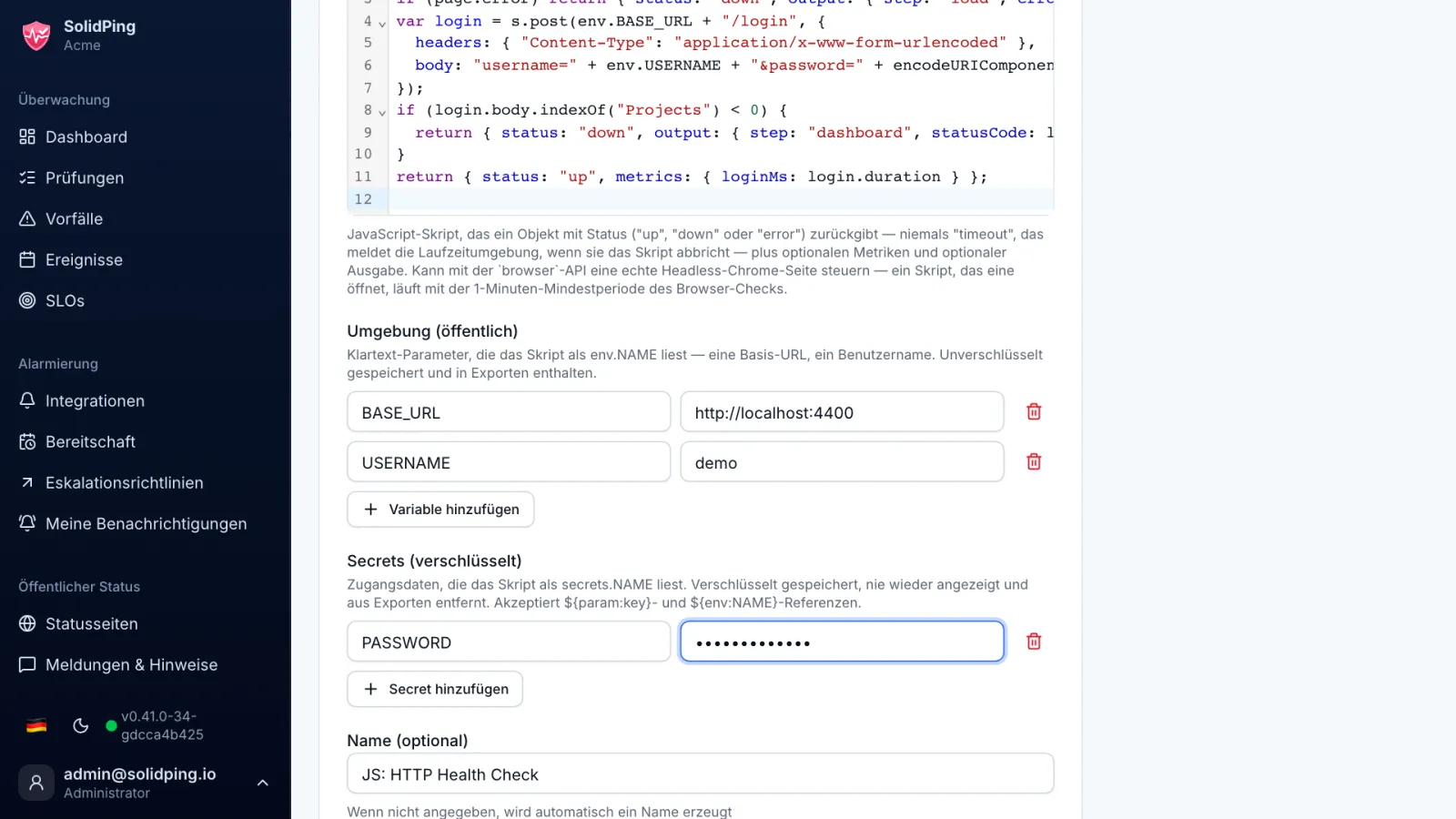
Klicken Sie auf „Secret hinzufügen“ und legen Sie das Passwort dort ab, nie im Skript. Secrets werden verschlüsselt gespeichert, und das Skript liest sie über ihren Namen.
Mit „Jetzt ausführen“ testen
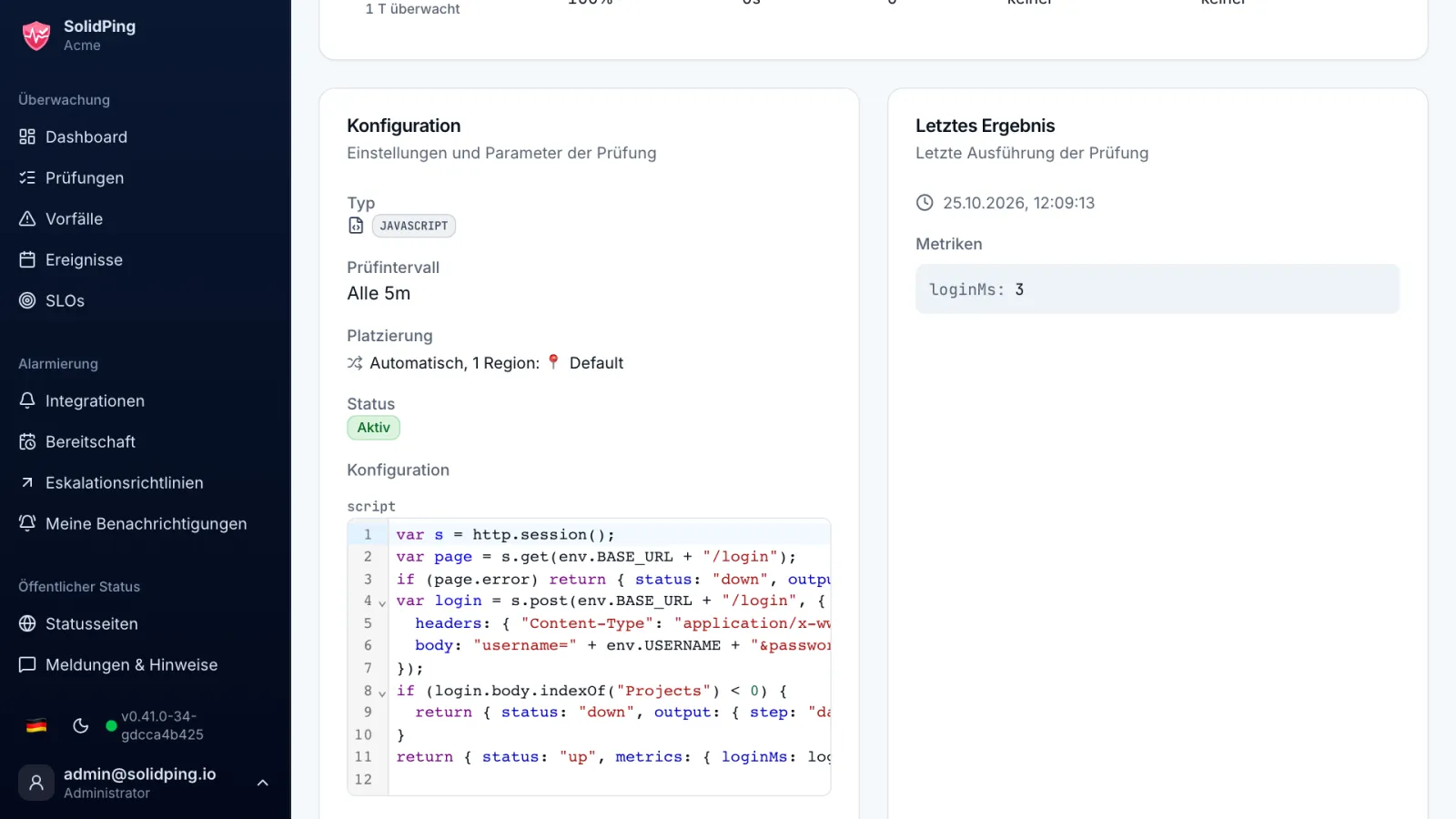
Klicken Sie auf „Jetzt ausführen“. Das Ergebnis zeigt Status, Dauer und die Ausgabe jedes Schritts, damit Sie das Skript vor dem ersten echten Lauf korrigieren können.
Die Prüfung speichern
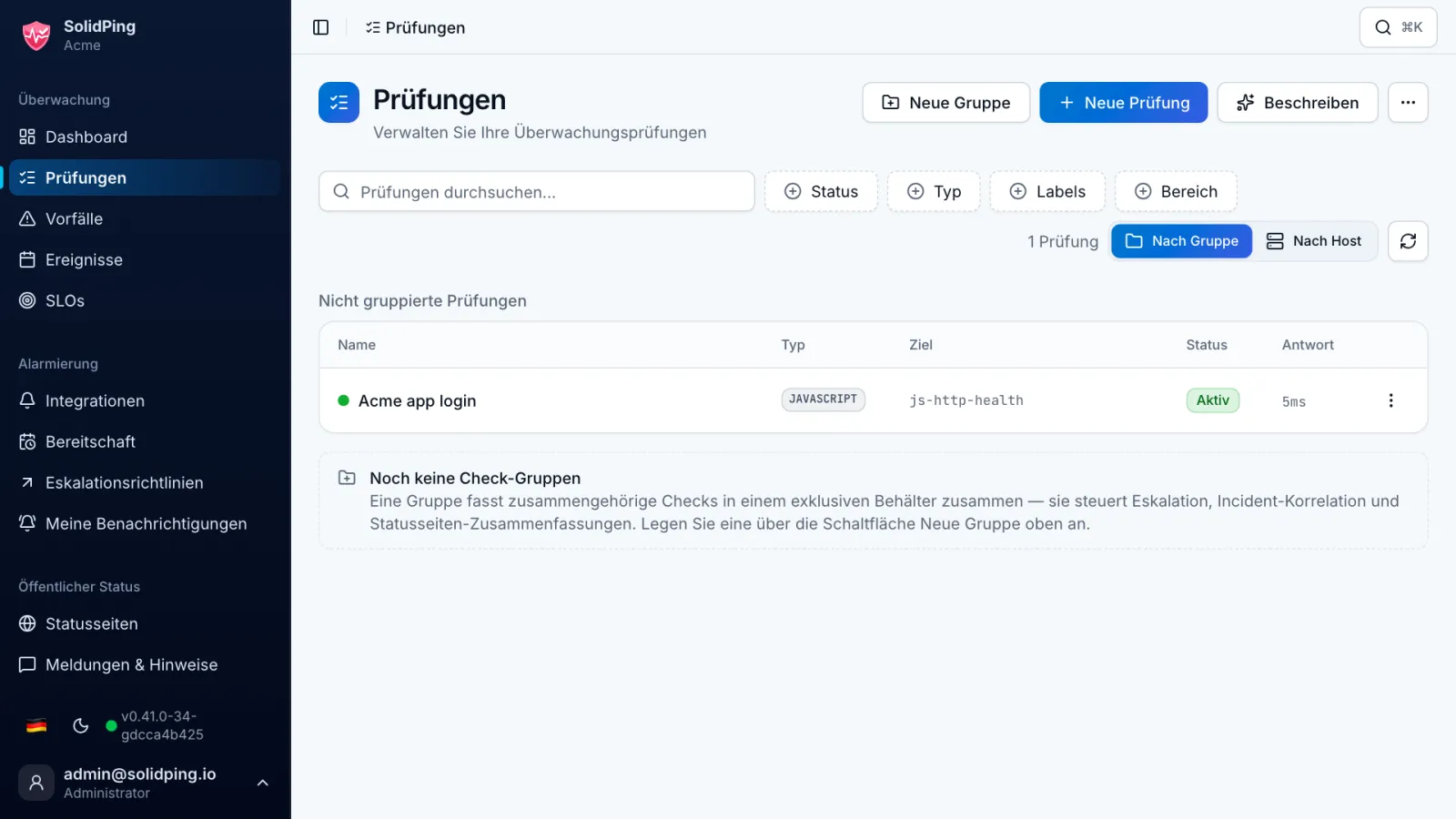
Speichern Sie. Die Prüfung verhält sich nun wie jede andere: Sie hat einen Verlauf, öffnet Vorfälle und benachrichtigt Ihre Kanäle.